"이 게시물은 광고를 포함하고 있습니다."
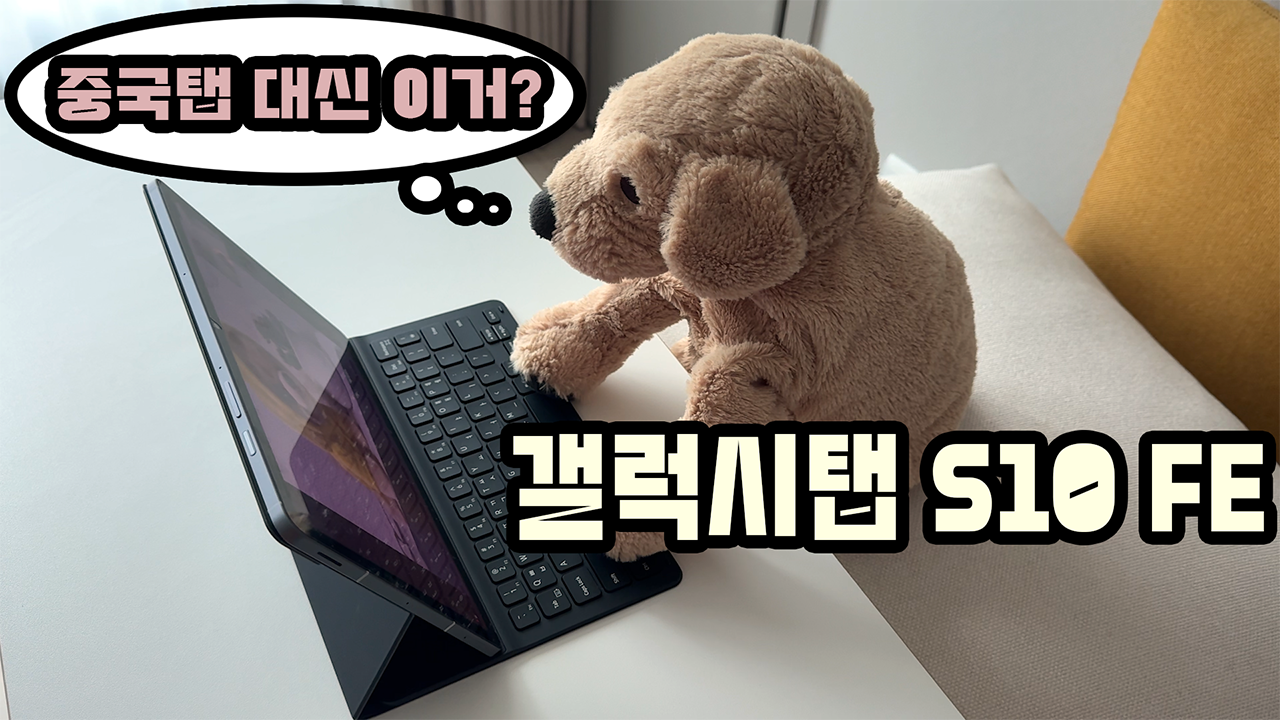
안녕하세요 최신 태블릿 소식을 쉽고 재미있게 전해드리는 태블릿 친구입니다.
오늘은 삼성의 갤럭시탭 S10 FE를 준비했습니다. 이 제품은 합리적인 가격에 S펜까지 지원해서, 학생, 직장인 모두에게 큰 관심을 받고 있는데요 갤럭시탭 S10 FE 판매 링크는 아래 이미지를 눌러주세요
삼성전자 갤럭시탭 S10 FE 128/256GB - 태블릿PC | 쿠팡
현재 별점 4.9점, 리뷰 131개를 가진 삼성전자 갤럭시탭 S10 FE 128/256GB! 지금 쿠팡에서 더 저렴하고 다양한 태블릿PC 제품들을 확인해보세요.
www.coupang.com
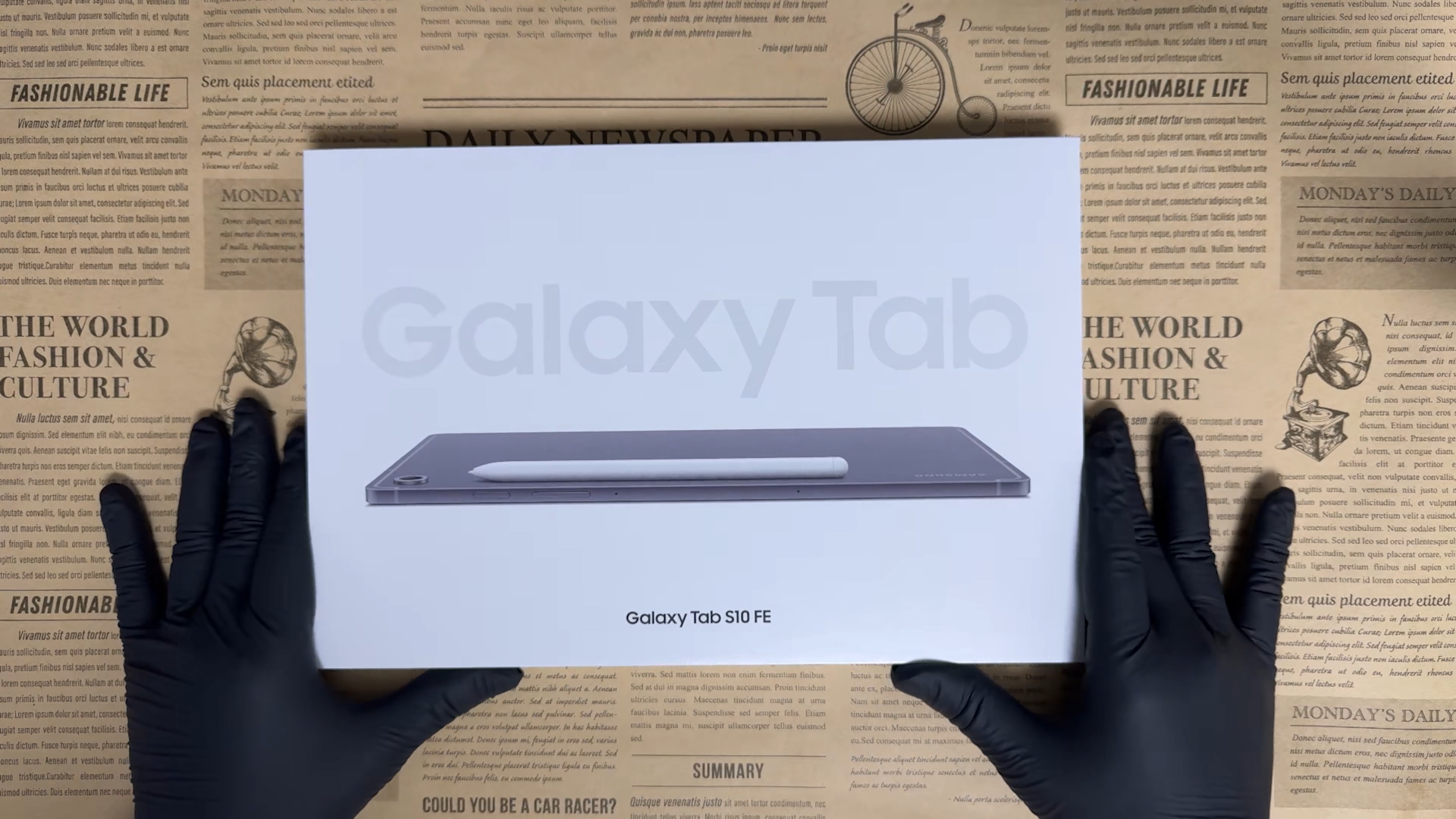
그럼 바로 언박싱부터 시작해볼게요 갤럭시탭 S10 FE의 박스를 살펴보면, 심플한 화이트 컬러에 제품 이미지가 깔끔하게 인쇄되어 있습니다. 박스는 칼이 필요 없이 오픈할 수 있습니다.
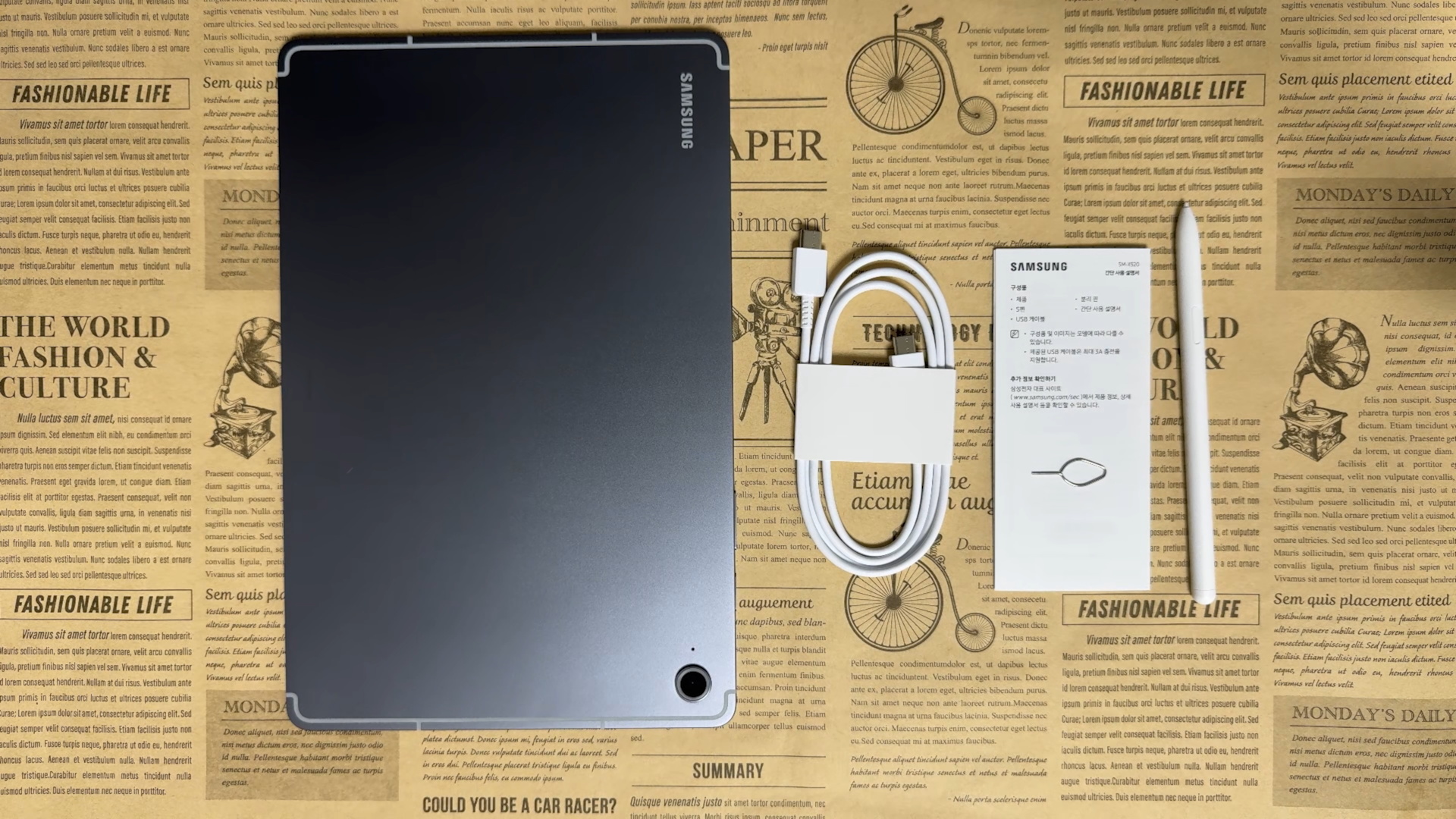
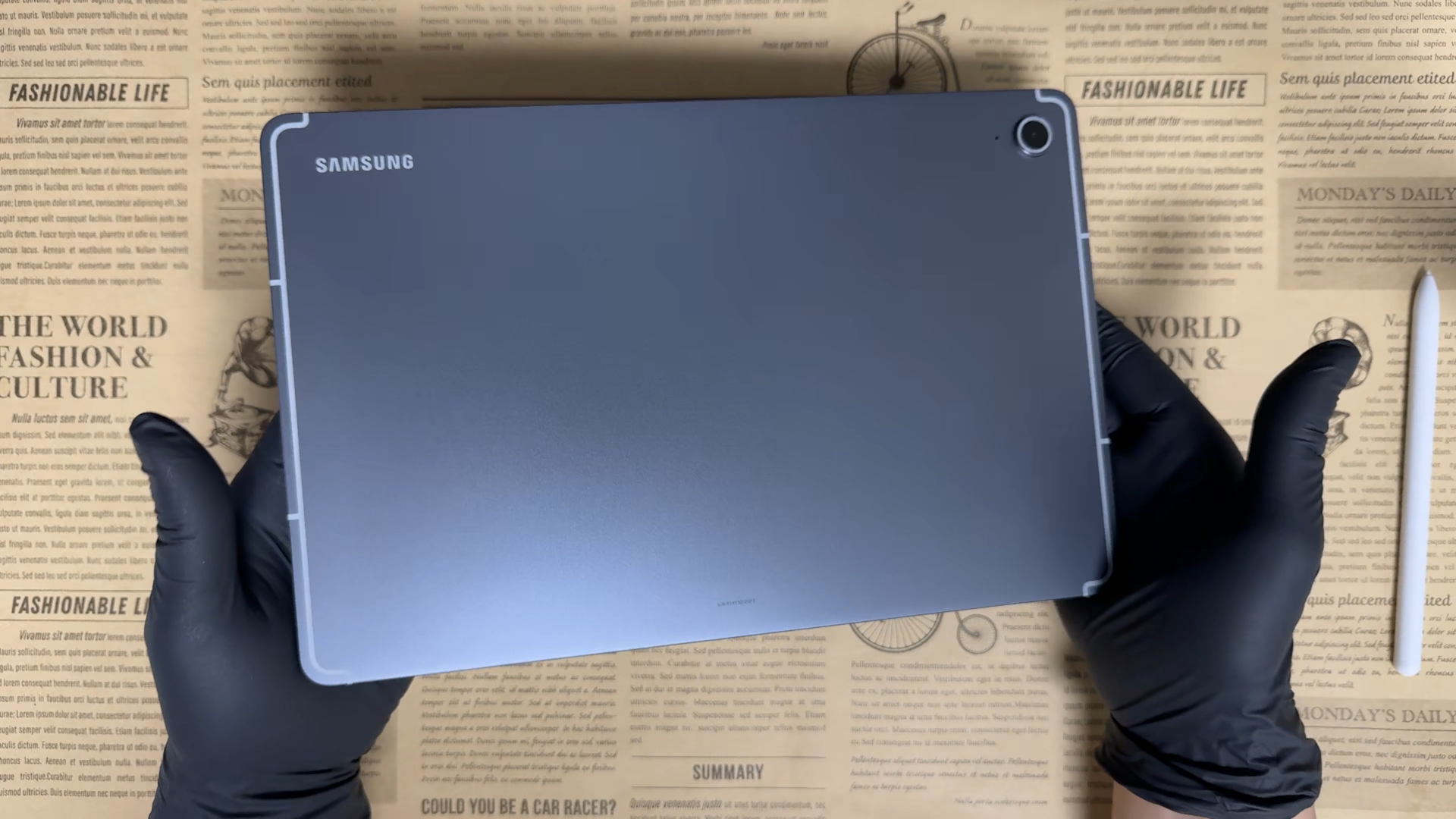
박스를 열면, 구성품은 태블릿, USB-C 타입 충전 케이블, 간단 사용 설명서, TF카드 트레이 핀, S펜까지 동봉되어 있습니다. 그레이, 실버, 블루 3가지 컬러로 출시했는데 저는 그레이 컬러로 구입했습니다. 실제로 보면 지문이 잘 묻지 않는 고급스러운 매트 마감이 정말 예쁩니다.
후면에는 13MP 카메라가 탑재되어 있습니다.
가로 모드 기준으로 설계되어 있어서 긴쪽이 상단이고 여기에 볼륨 버튼과 전원 버튼이 있습니다.
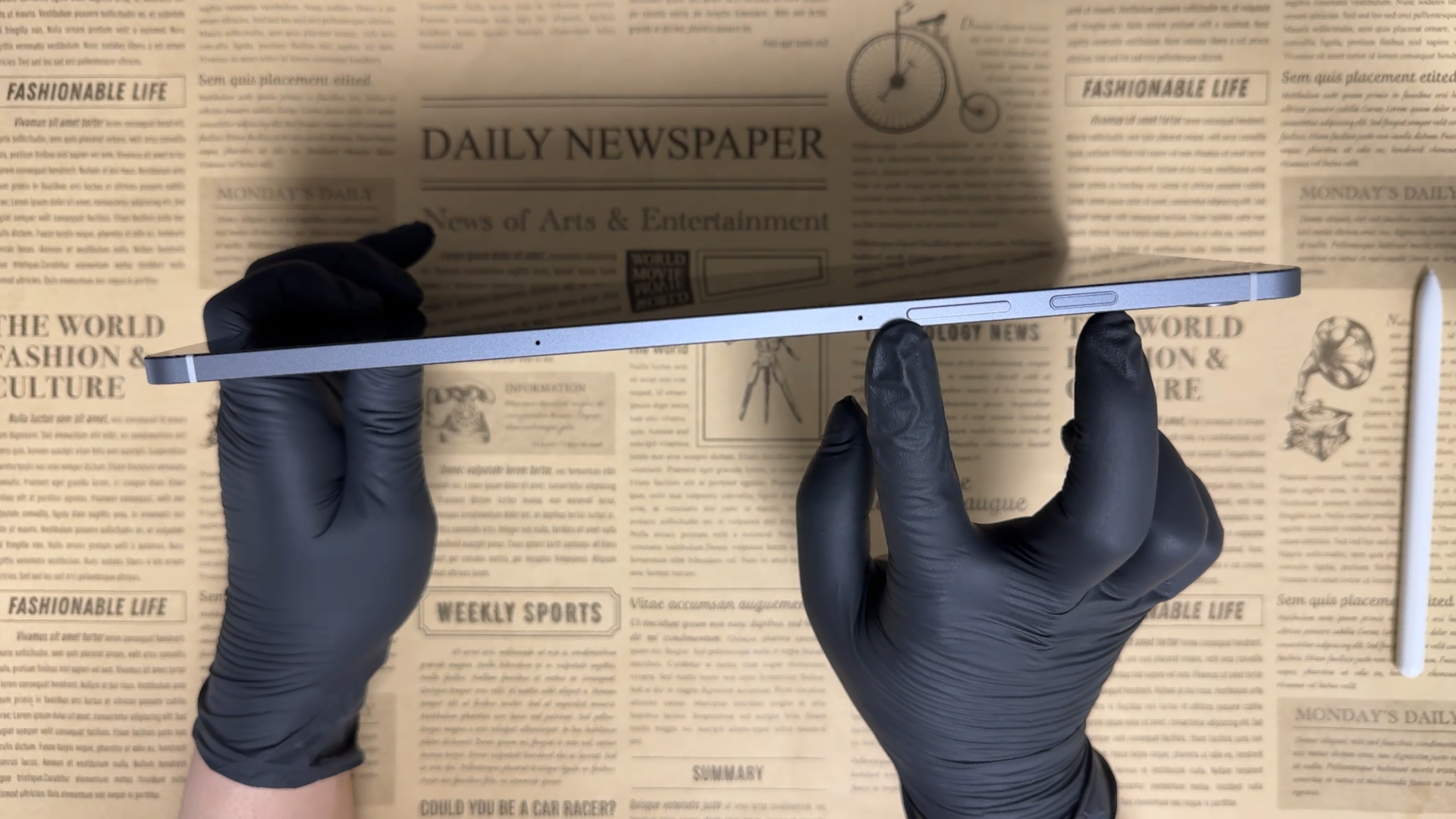
측면에는 스피커 홀과 TF카드 슬롯이 보입니다. microSD 카드로 최대 1TB까지 확장 가능합니다.
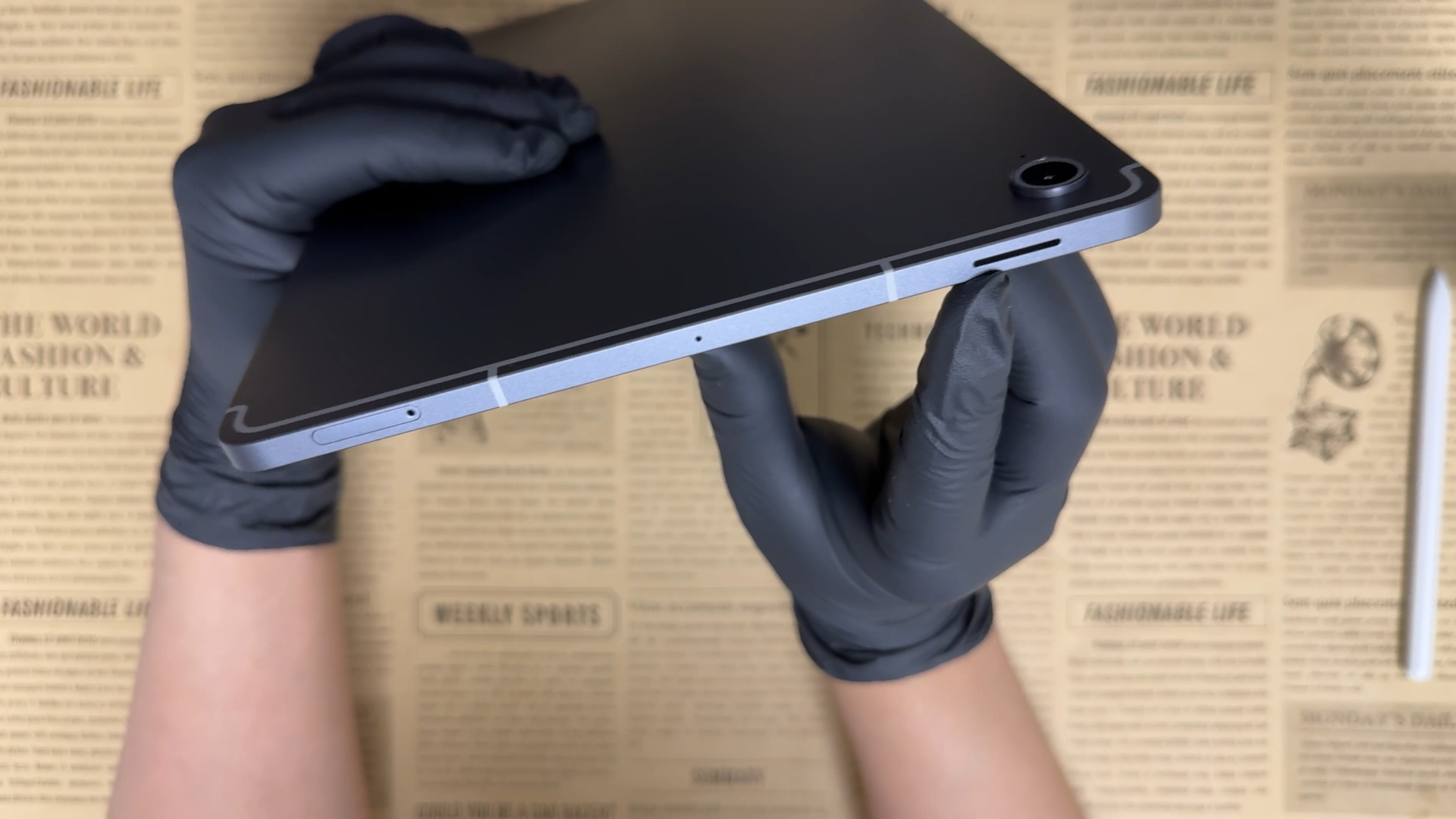
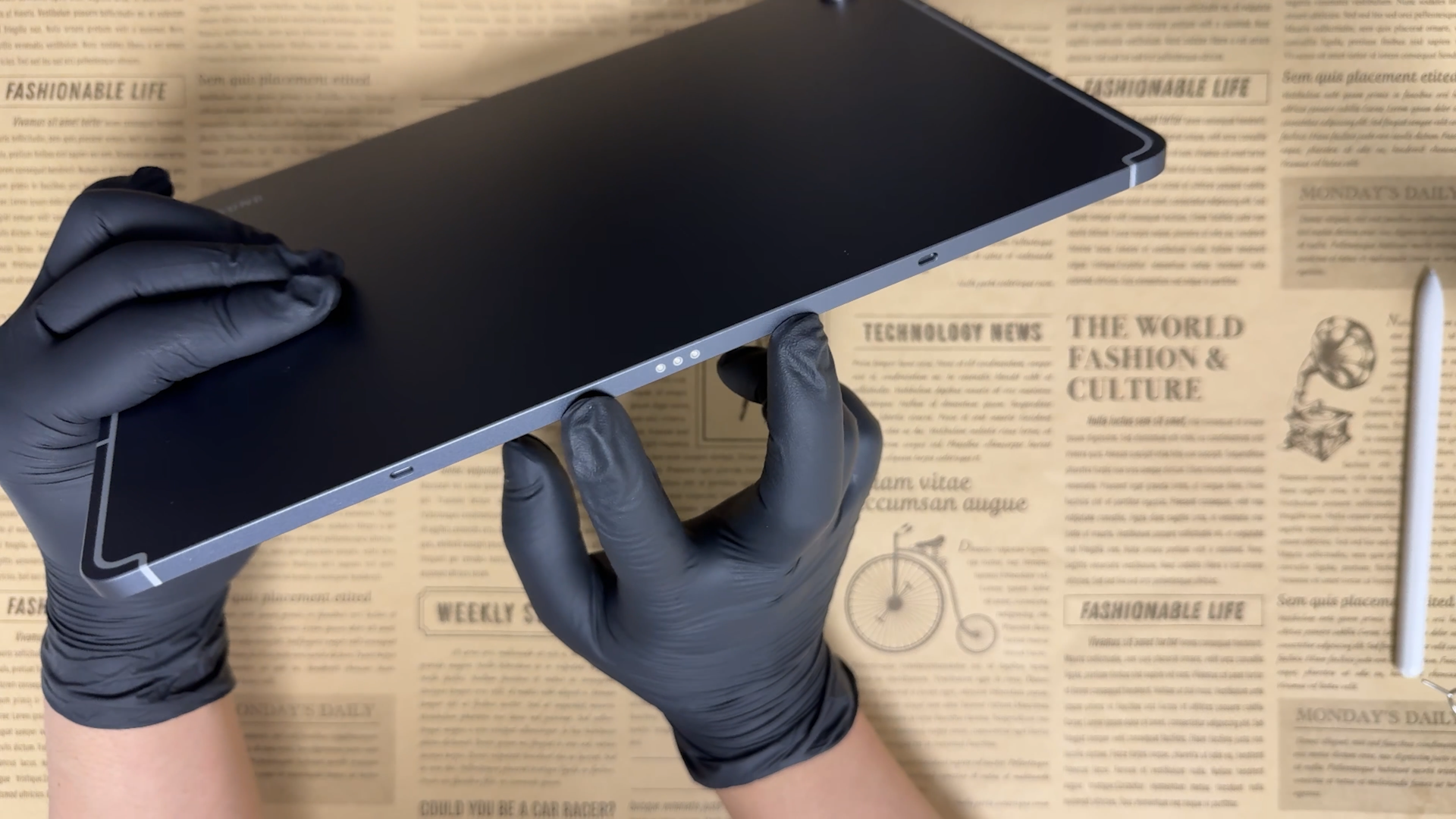
반대쪽 측면에도 상단에 스피커와 충전 포트가 있습니다.

하단에는 키보드와 연결할 수 있는 포고핀 단자가 보입니다.
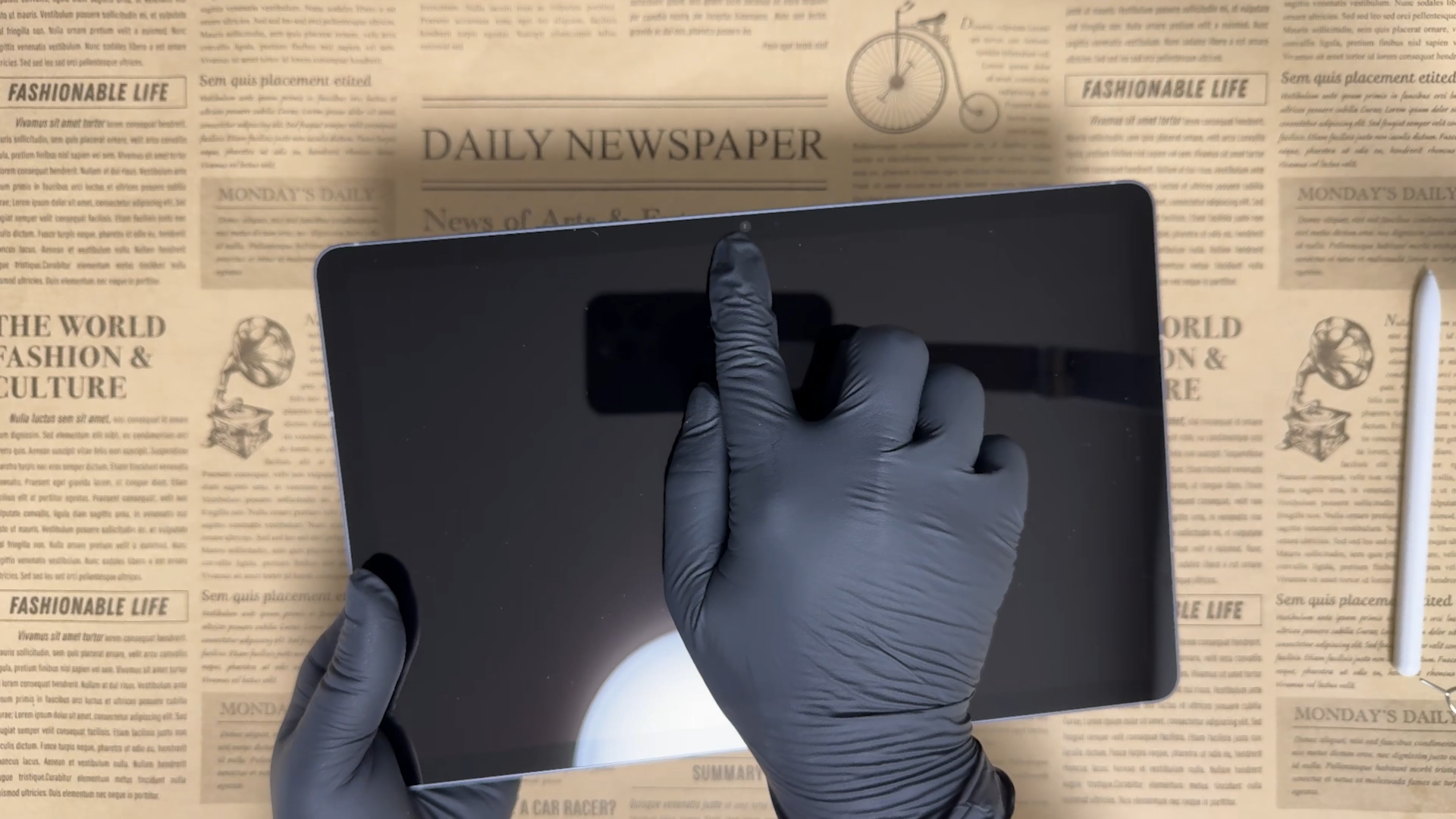
전면 12MP 카메라가 탑재되어 있습니다.
S펜은 본체 상단에 자석으로 붙여서 보관할 수 있습니다. 분실 걱정도 덜고, 필요할 때 바로 꺼내 쓸 수 있어서 정말 편리해요
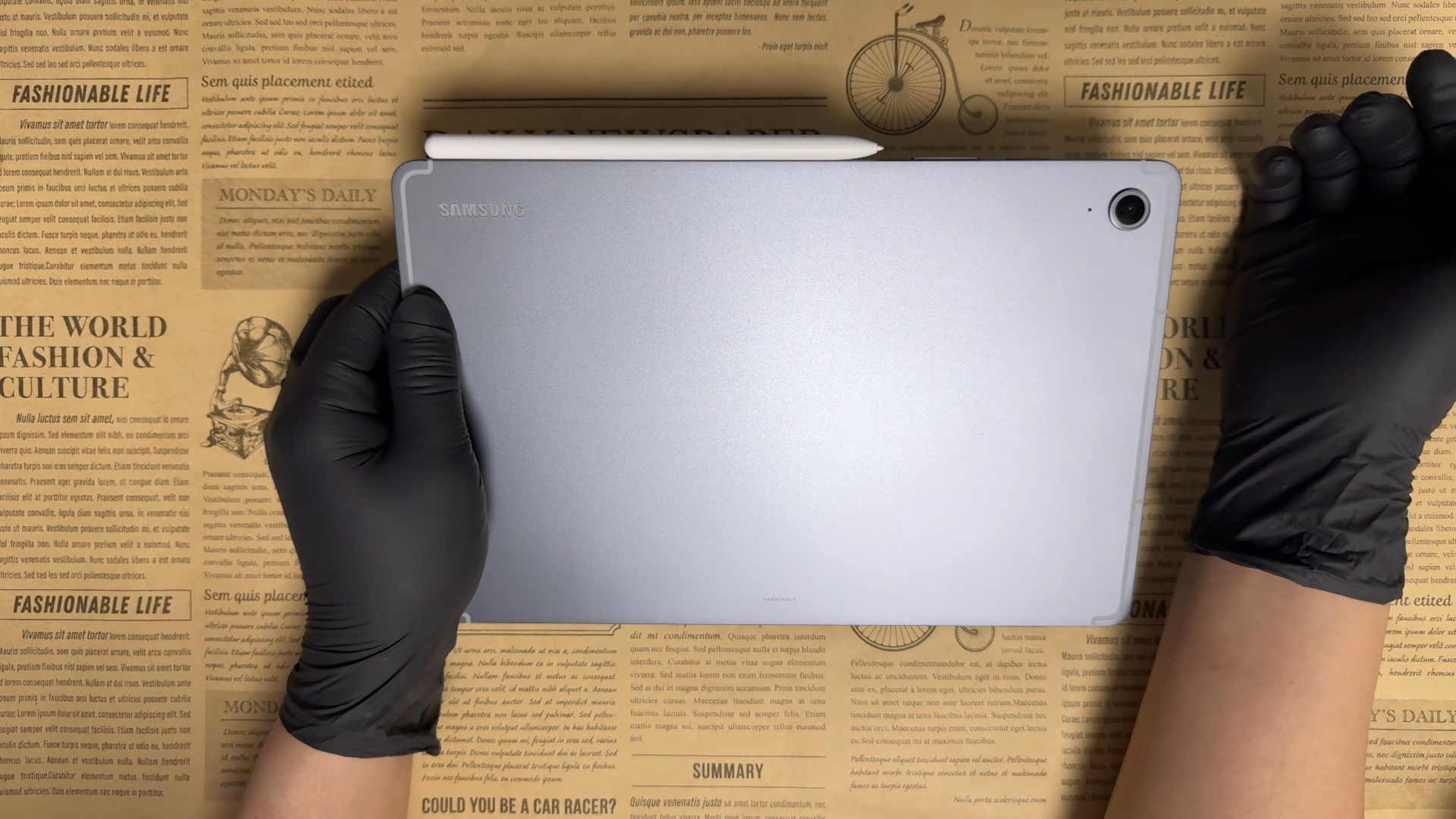
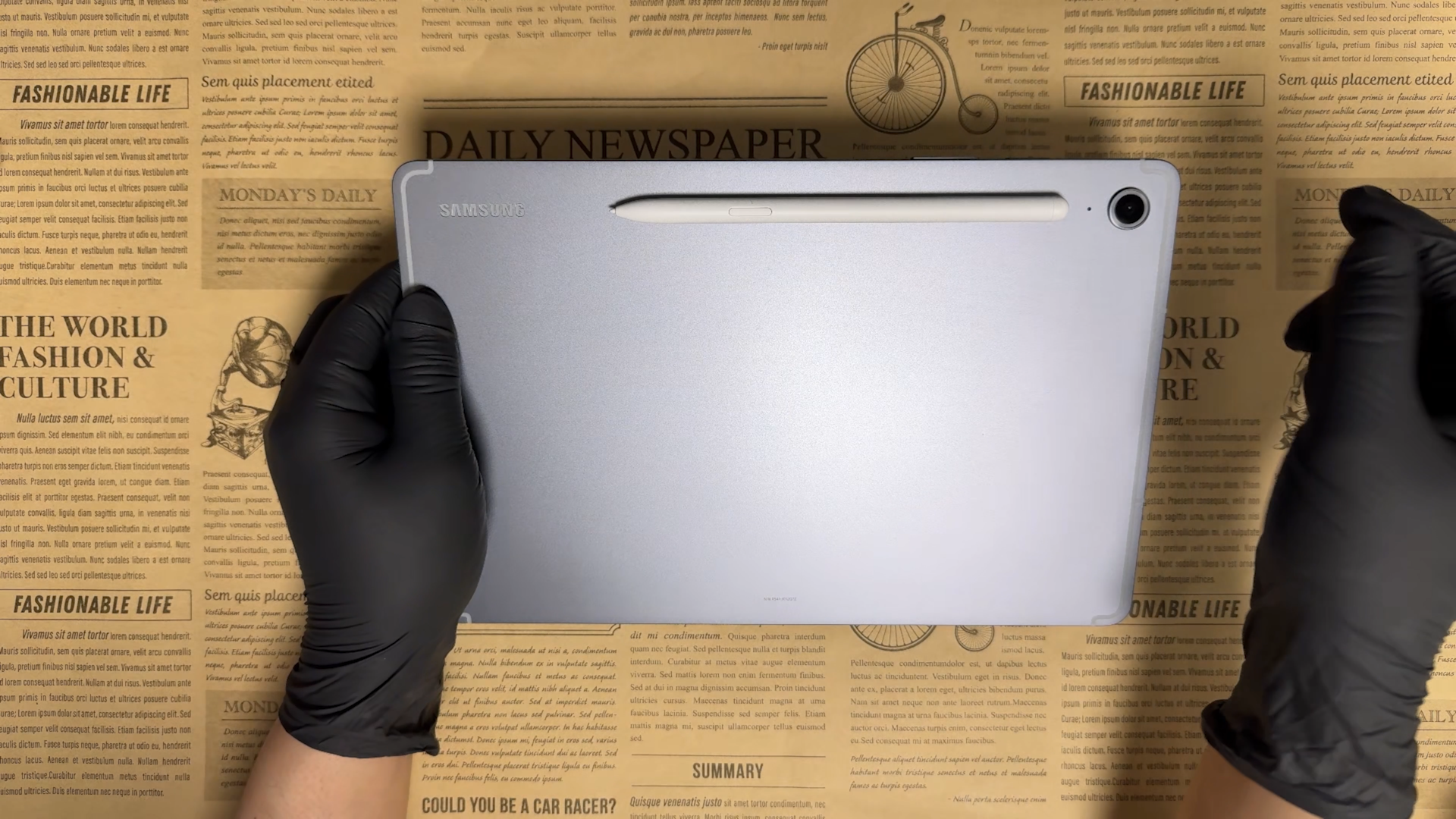
후면에도 카메라 라인에는 부착이 됩니다.
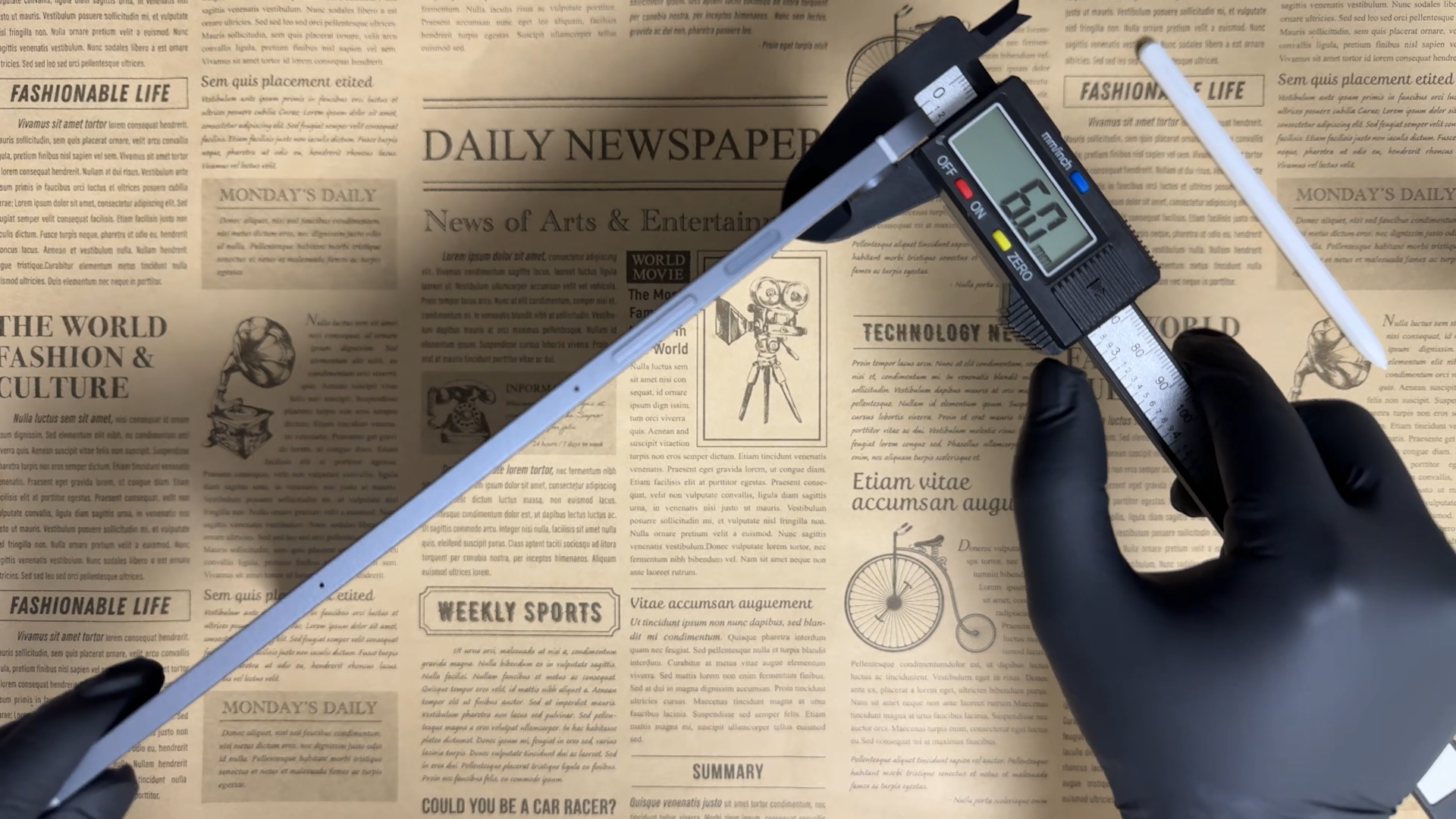
카메라 포함하면 7.6mm 측정되고, 카메라 제외하고는 두께는 6mm입니다.
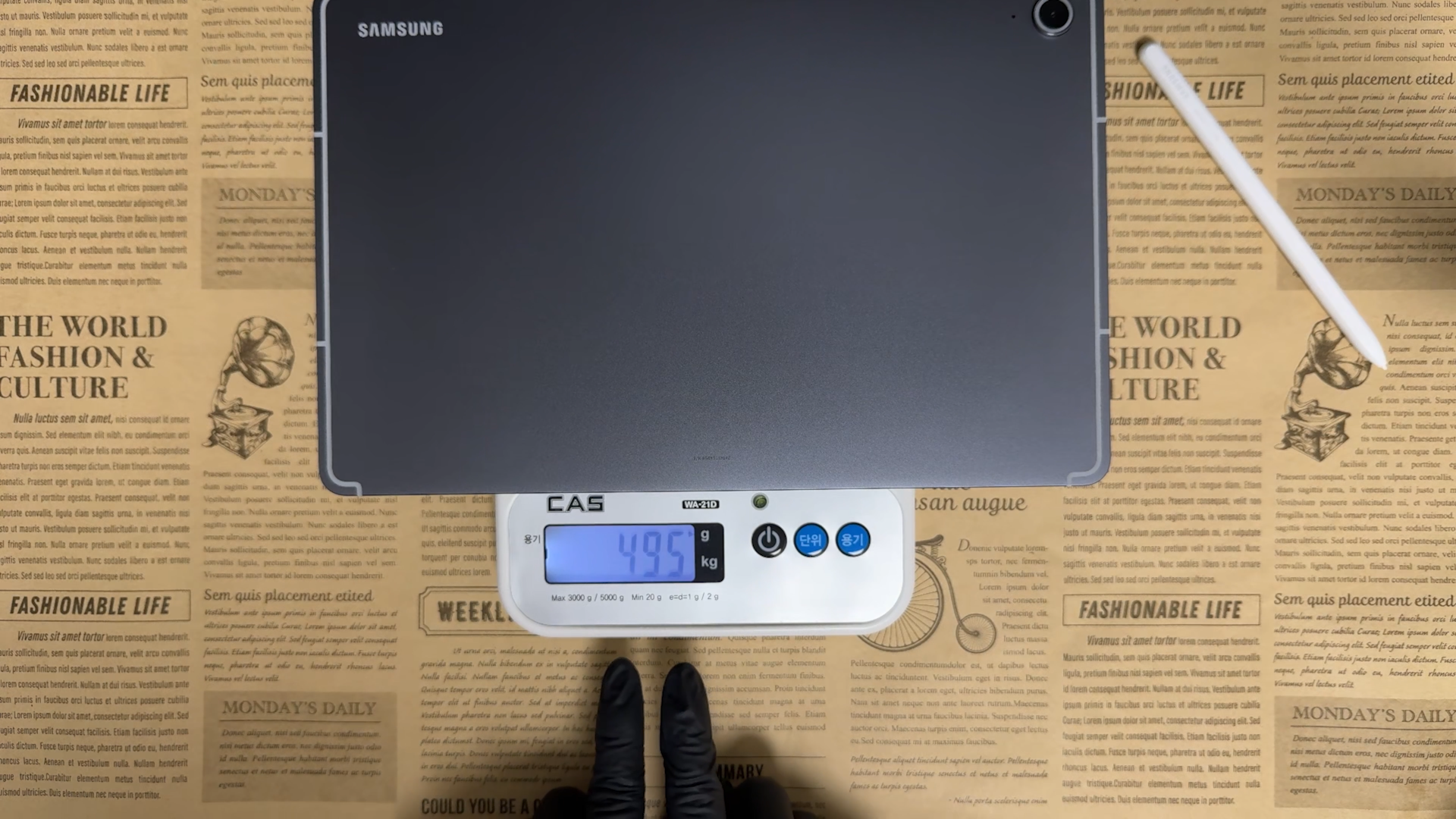
무게는 495g으로 가벼운 제품입니다.
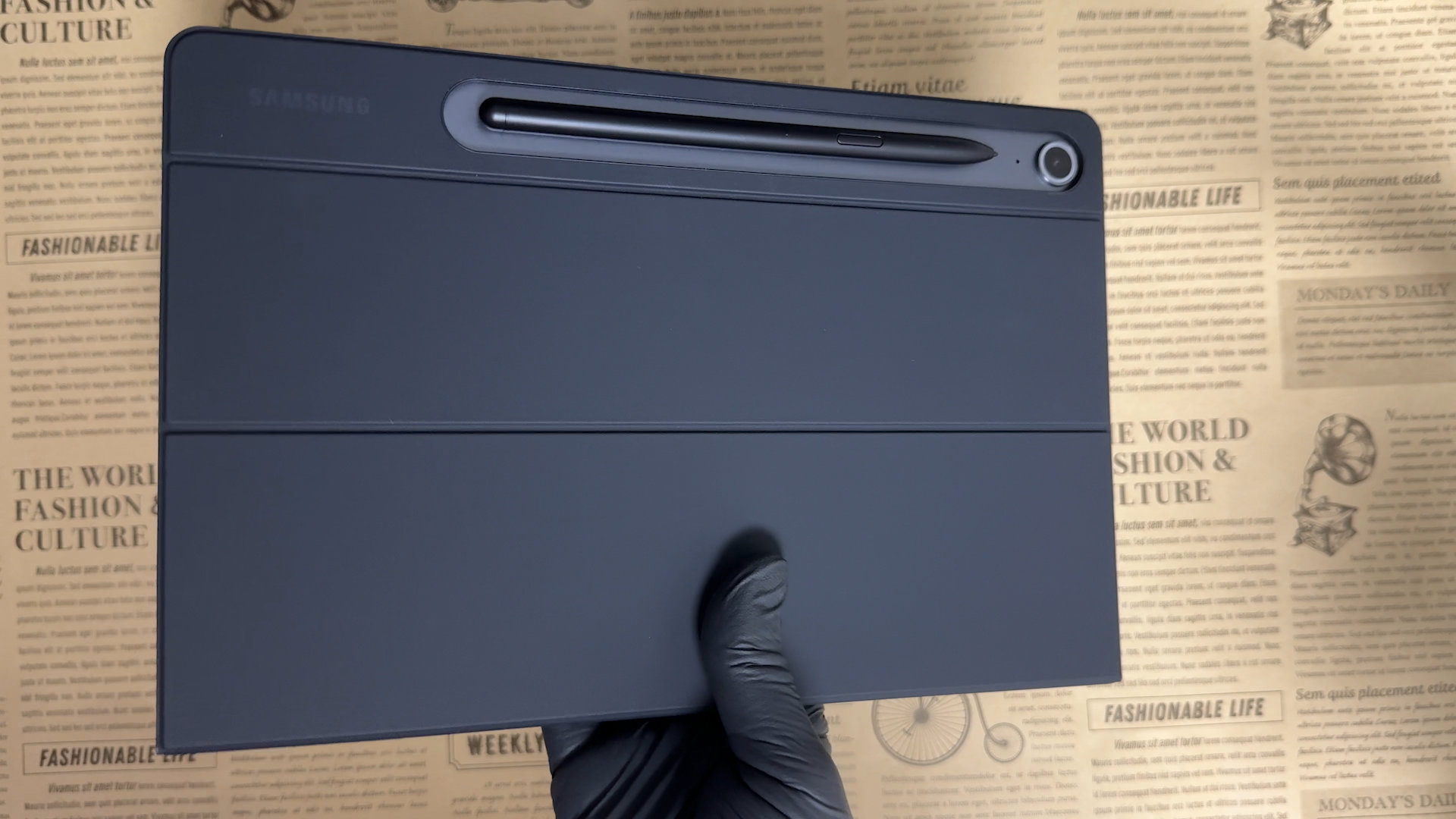
전용 키보드도 구입을 했습니다. 자석으로 부착하는 방식이고, 뒷면은 오픈되어 있어서 펜 부착이 됩니다.

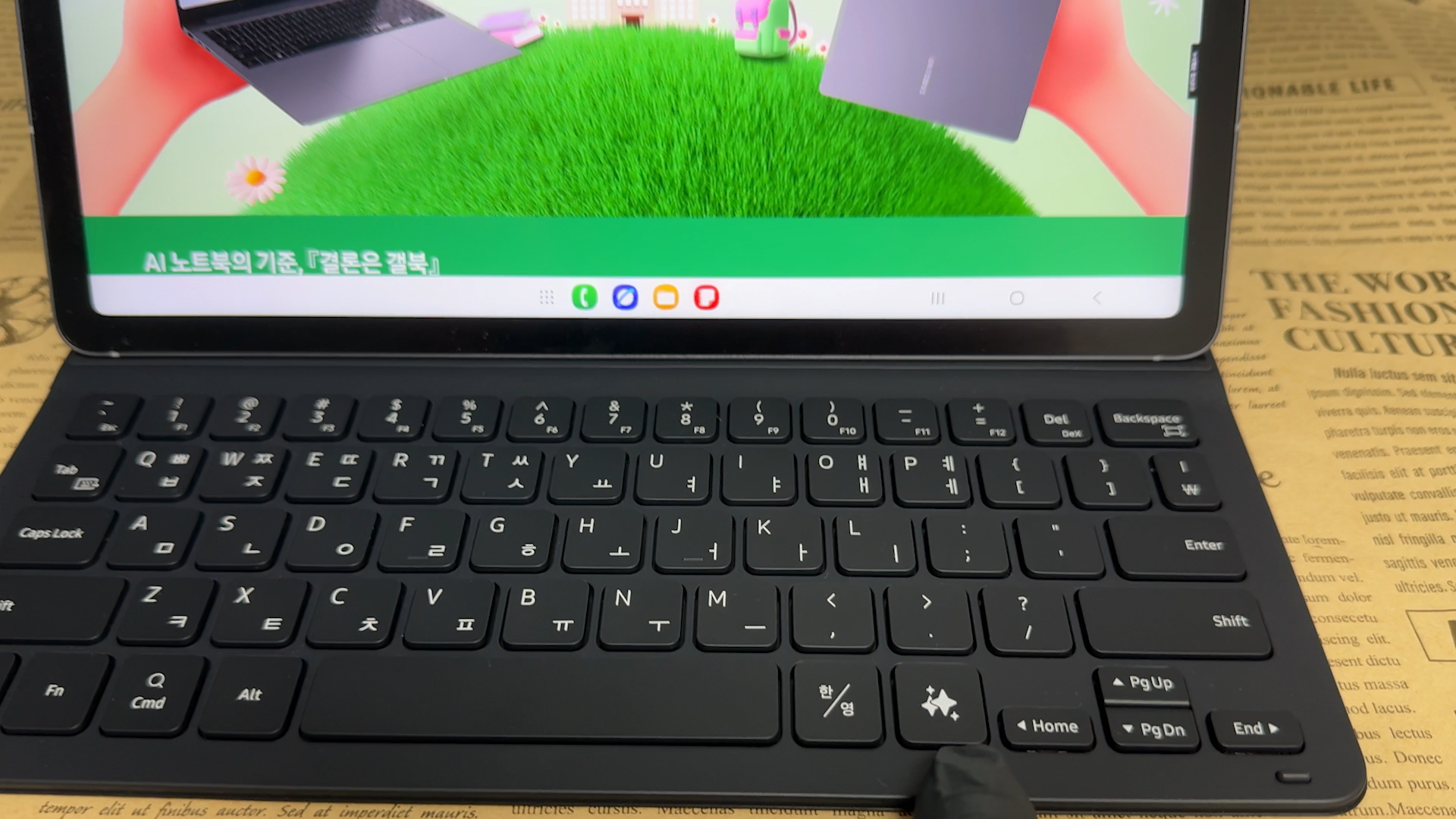
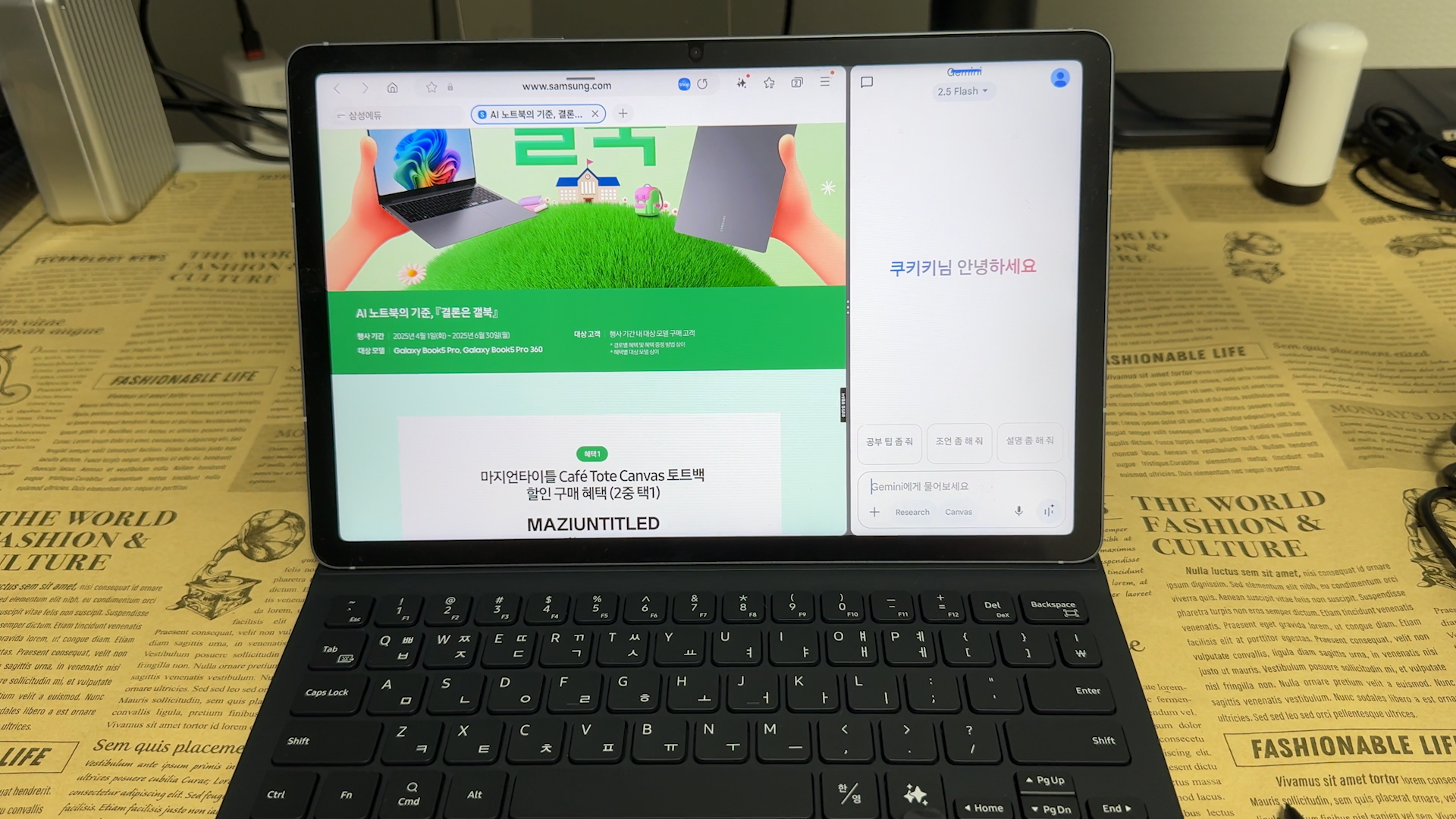
키보드 키감은 삼성 제품들은 모두 동일합니다. 문서 작업만 한다면 노트북 보다는 휴대성이 좋은 태블릿을 추천드립니다. 공간도 많이 차지하지 않아서 협소한 테이블에서도 사용할 수 있습니다. 전용 AI 키보드 북커버를 사용해서 생산성 작업도 충분히 가능합니다. AI 버튼만 눌러주면 Gemini를 호출해서 AI 기능을 사용할 수 있습니다.
Android 15 버전에 프로세서는 Exynos 1580, 8코어 칩셋이 탑재되어 있습니다. 램 8GB, 저장공간 128GB 제품과 램 12GB, 저장공간 256GB 중에 선택이 가능한데 저는 256GB로 구입을 해서 앱, 사진, 동영상을 넉넉하게 저장할 수 있습니다.
이 칩셋은 중급기임에도 불구하고 빠른 앱 실행 속도와 쾌적한 멀티태스킹을 지원합니다.
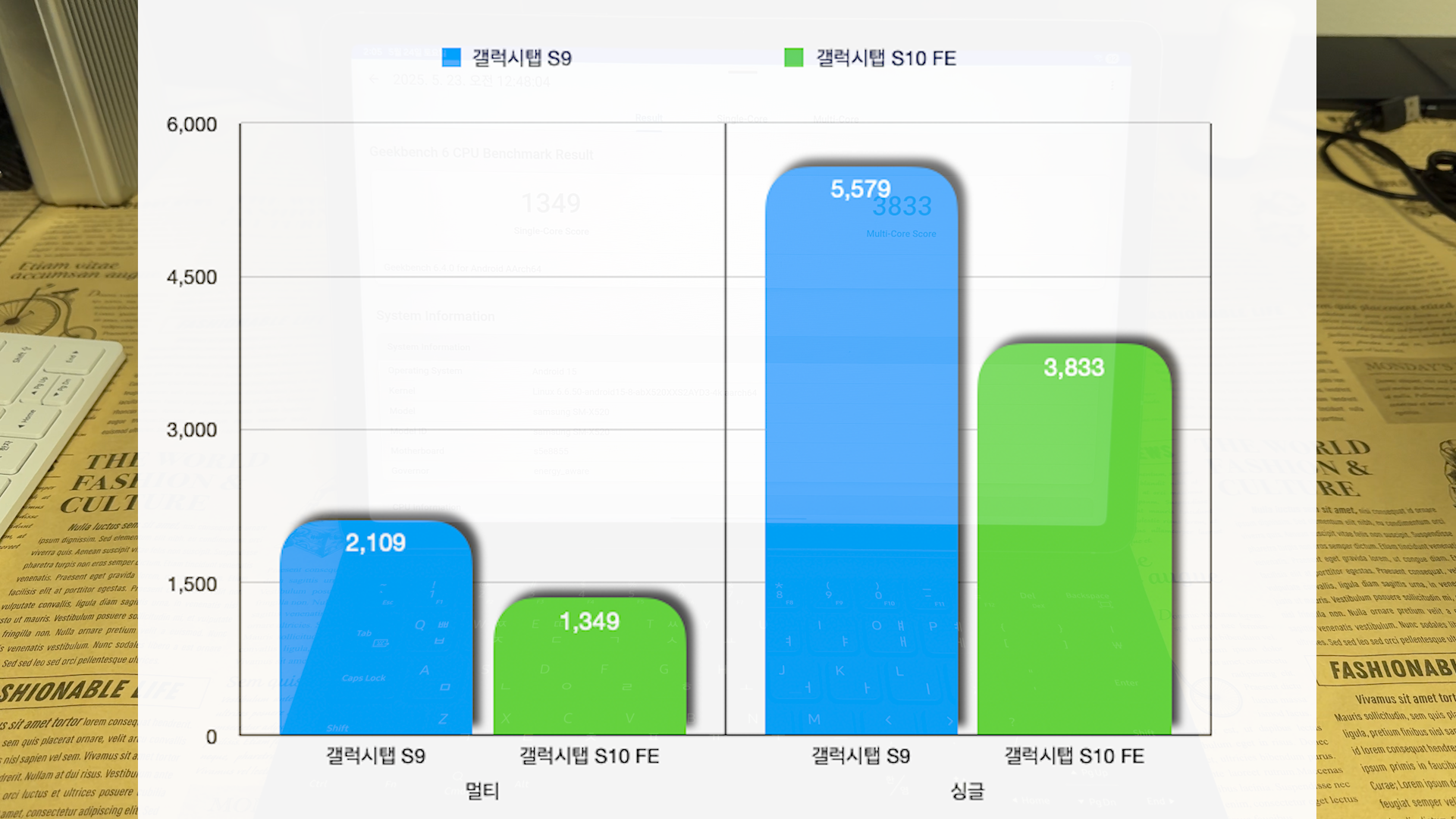
긱벤치 6는 싱글 1349점, 멀티 3833점 측정이 되었습니다.
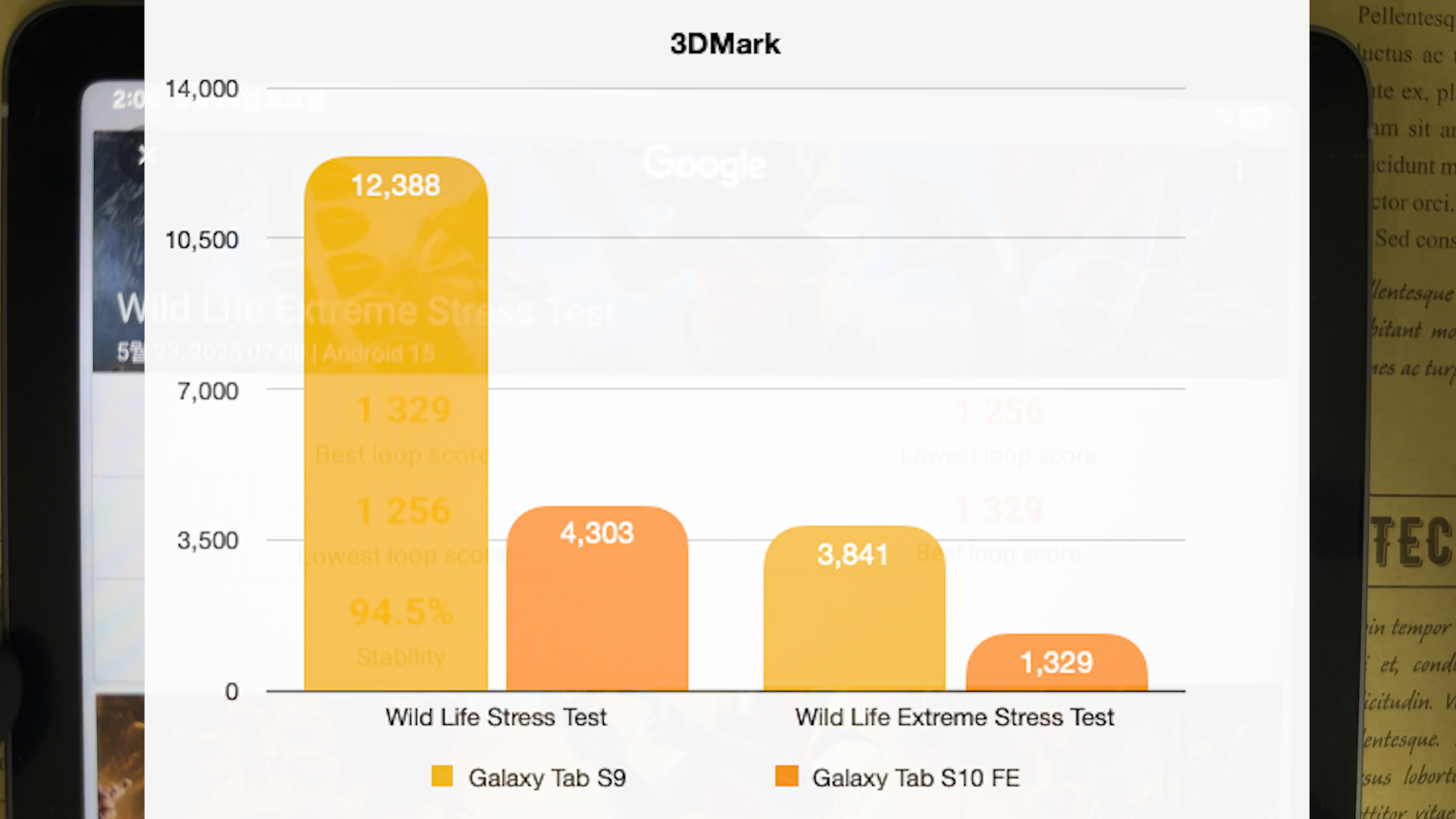
3DMark 10 Wild Life Stress Test 3855점~4303점까지 안정성 89.6%
Wild Life Extreme Stress Test 1256점~1329점까지 안정성 94.5% 측정되었습니다.
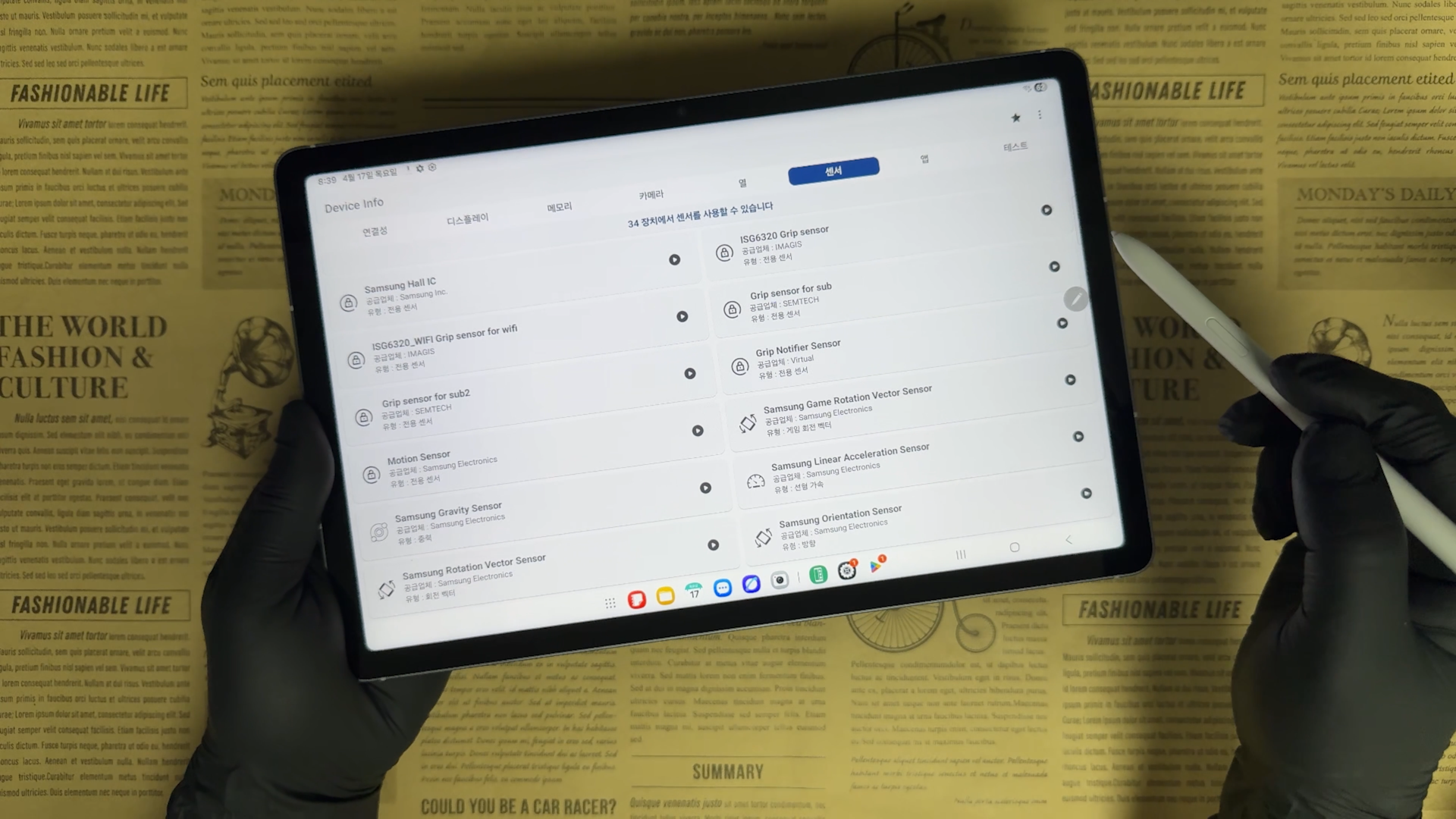
센서는 34개 탑재되어 있어서 GPS, 지자기 센서 모두 있습니다.
이제 갤럭시탭 S10 FE의 디스플레이를 자세히 알아볼게요
10.9인치와 FE+ 13.1인치 두 가지 크기로 판매하고 있는데 제가 구입한 모델은 10.9인치 제품입니다.
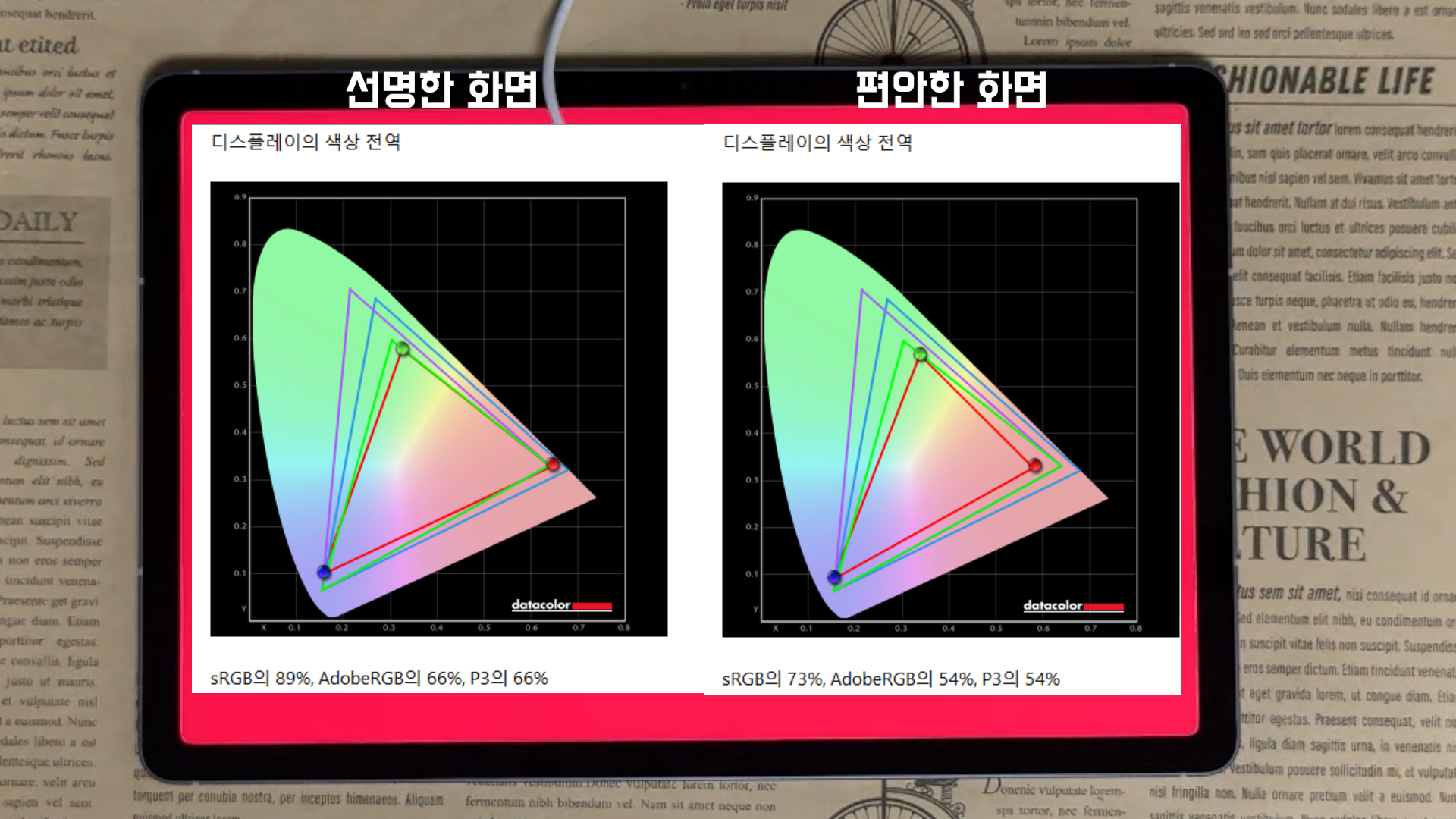
16:10 비율, 해상도 2304 x 1440 LCD 패널에 90Hz 주사율에 수동 밝기 600nits, 밝기 최적화로 야외에서 최대 800nits 지원하고 있습니다. 디스플레이이 측정 결과를 보면 화면 모드를 선명한 화면에서는 sRGB 89%, P3 66% 나오고, 편안한 화면에서는 sRGB 73%, P3 54% 측정이 되었습니다.
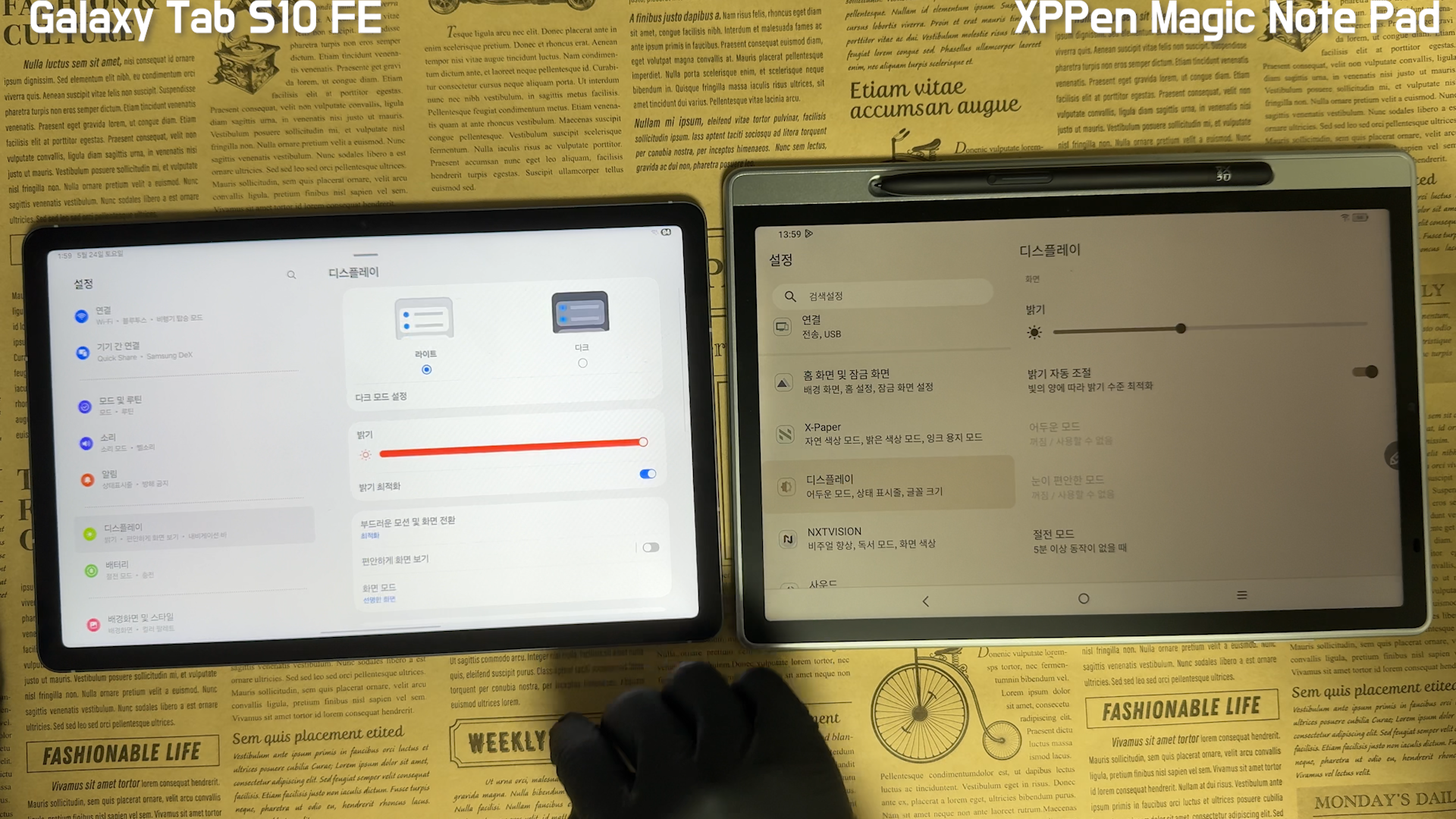
Magic Note Pad 리뷰 중에 센서가 오른쪽 하단에 있어서 자동 밝기를 켜놓으면 손바닥이 센서를 가려서 화면이 어두워 지는 단점이 있었습니다. 갤럭시탭 S10 FE 제품은 그런 단점을 언급도 못하게 자동 밝기 조절 기능이 없습니다. 단가를 낮춘 FE 제품의 한계인 것 같습니다. 대신에 화면 노크온 기능도 있어서 편리하게 탭을 사용할 수 있습니다.
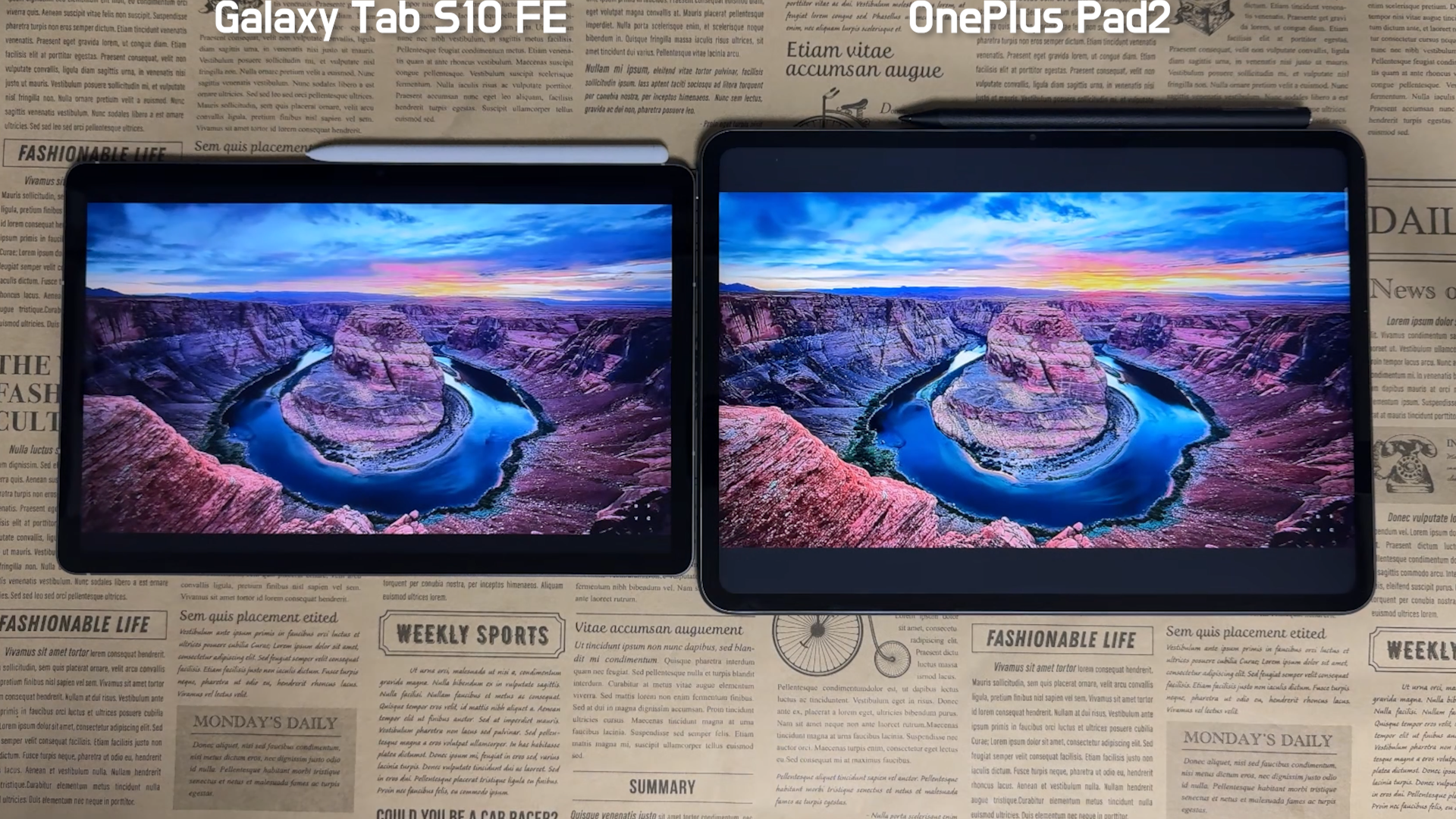
YouTube 영상 화질은 2160p까지 재생 가능합니다. LCD 패널이지만 영상 감상하는데 무리 없는 화질을 보여주고 있습니다. 16:10 비율이라서 세로 영상을 봐도 레터박스가 많이 생기지는 않습니다. OnePlus Pad2 제품과 비교해보면, 12인치 제품이지만 7:5 비율이라서 상대적으로 레터박스가 더 많이 생기는 것을 볼 수 있습니다.
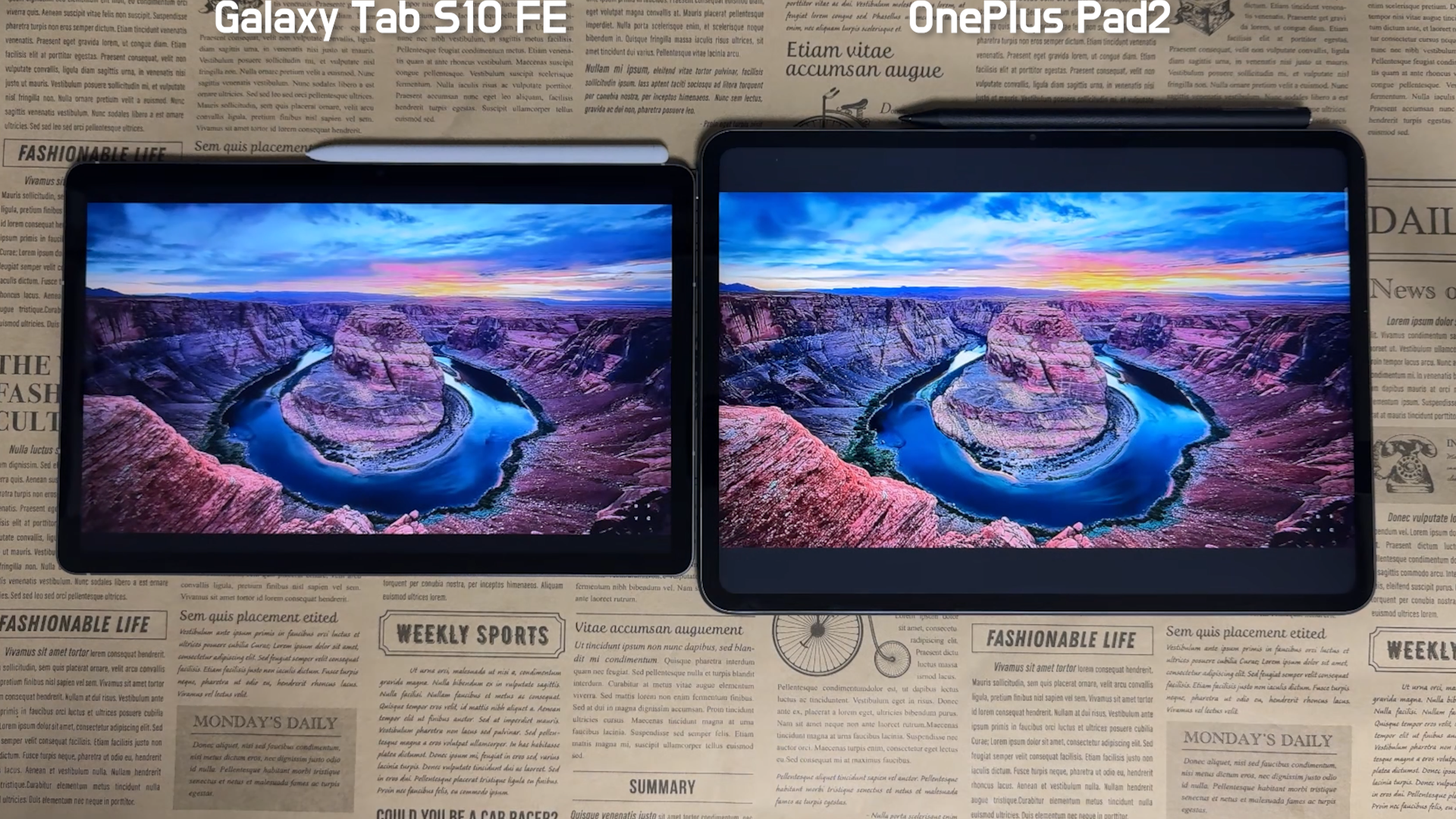
가로 영상을 봐도 역시 OnePlus Pad2 제품 레터박스가 더 많이 생깁니다. 화질은 OnePlus Pad2 제품이 더 화사해 보이고, 갤럭시 제품은 공통적으로 파란색을 과하게 표현해 주는 건 있습니다.
스테레오 스피커가 양쪽 상단에 위치하고 있어서 양손으로 잡았을 때 스피커를 막지 않아서 좋네요 XPPen Magic Note Pad 제품도
양쪽 상단에 스테레오 스피커를 탑재하고 있어서 이 제품으로 사운드 비교를 해봤는데 갤럭시 탭S10 FE 제품이 더 좋았습니다.
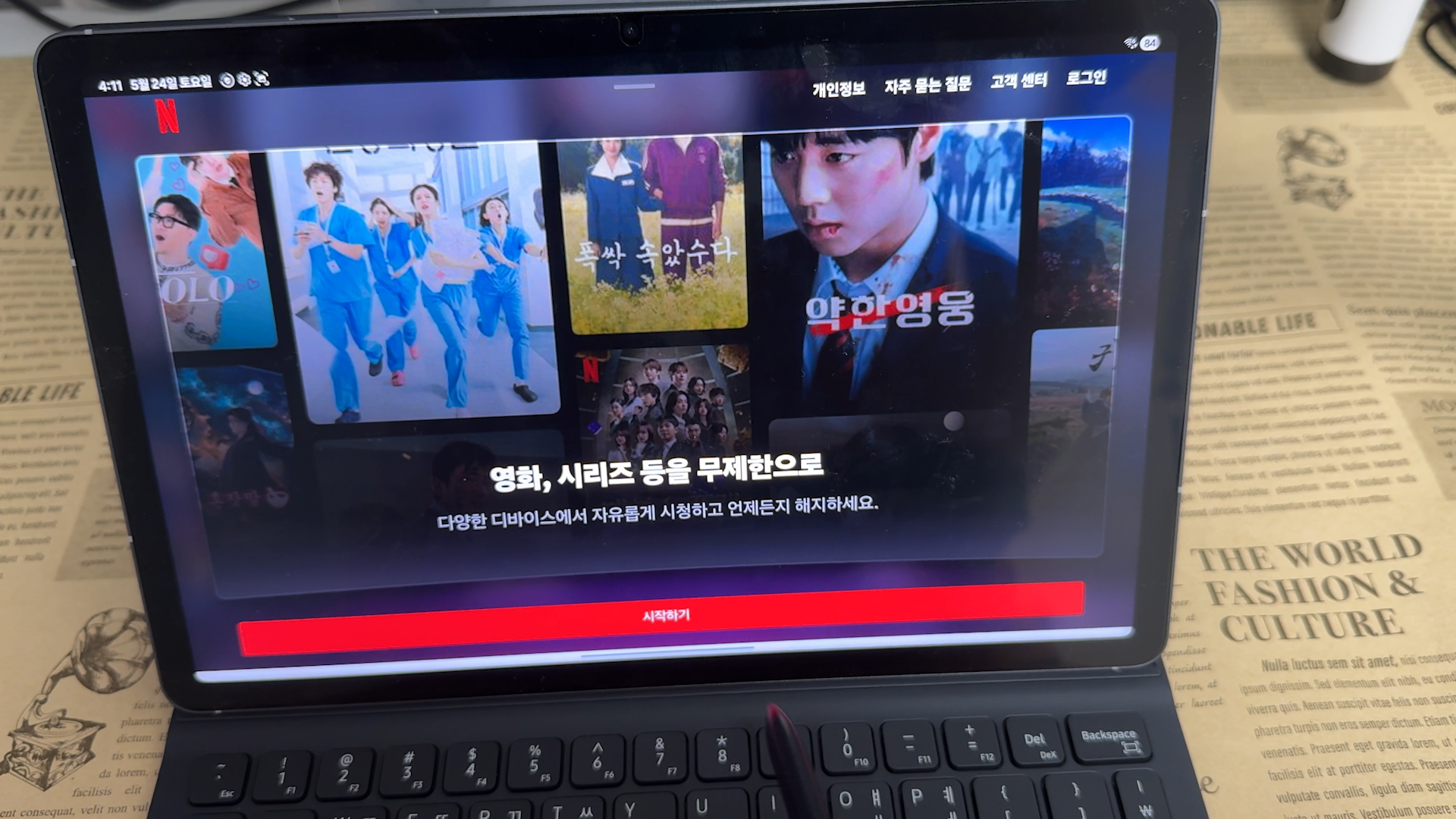
Widevine L1을 지원하고 있어서 넷플릭스에서 고해상도 영상 시청이 가능합니다.
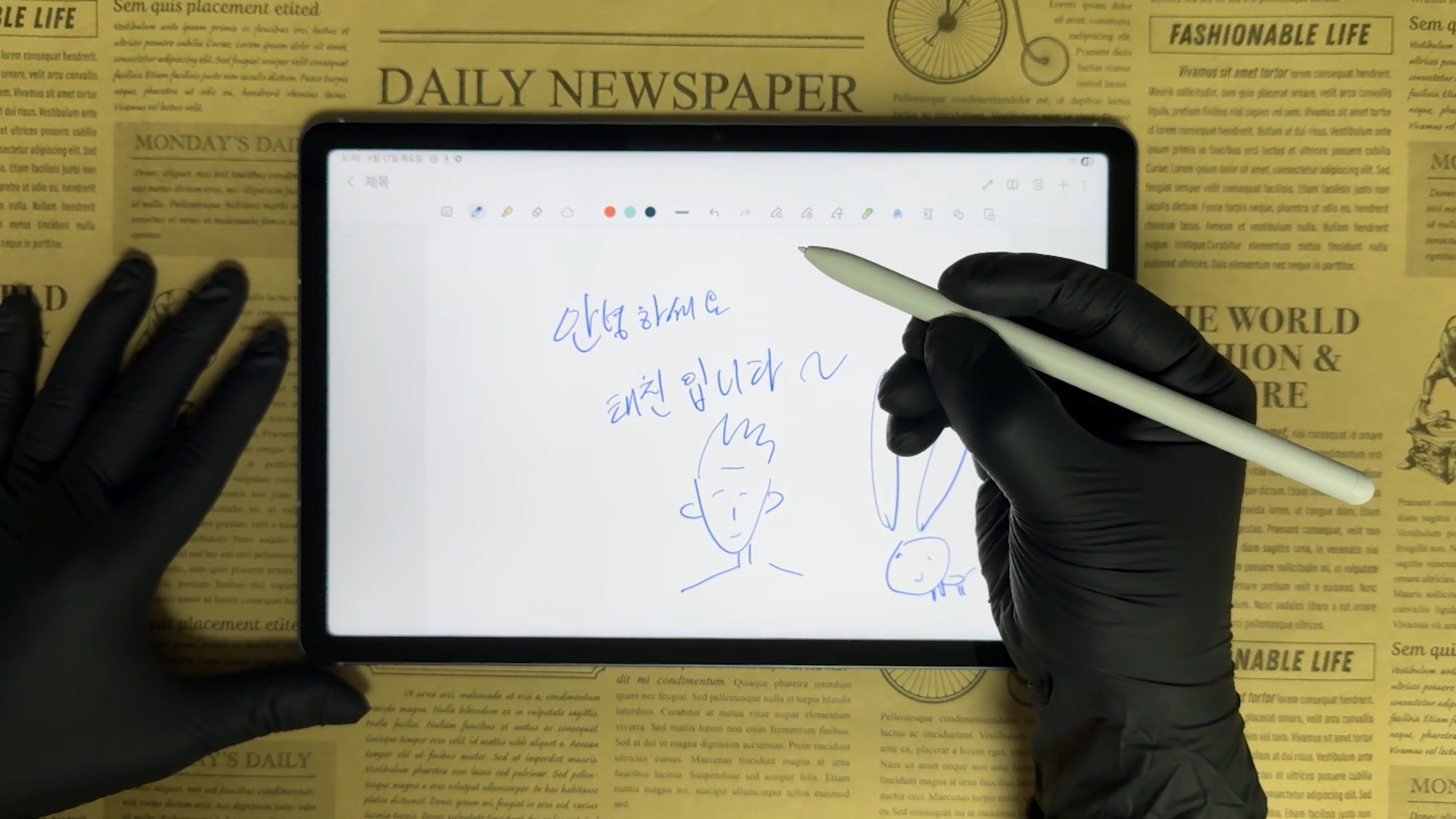
이제 갤럭시탭 S10 FE의 핵심, S펜을 본격적으로 살펴볼게요 EMR 기술을 사용해서 별도로 펜을 충전할 필요가 없습니다. 실제로 필기를 해보면, 4096단계의 필압 감지 덕분에 아주 자연스럽게 사용할 수 있습니다. 기본 펜 끝에는 지우개 기능이 없고, 펜 측면 버튼으로 지우개 기능을 사용할 수 있습니다.
최근 갤럭시탭 S10 FE에는 삼성의 AI 기술이 적용된 다양한 기능이 추가되어 사용 경험이 한층 더 스마트해졌습니다. 손글씨 자동 보정 기능을 사용하면 안내선에 맞춰서 글씨를 예쁘게 쓰는 것도 가능합니다.
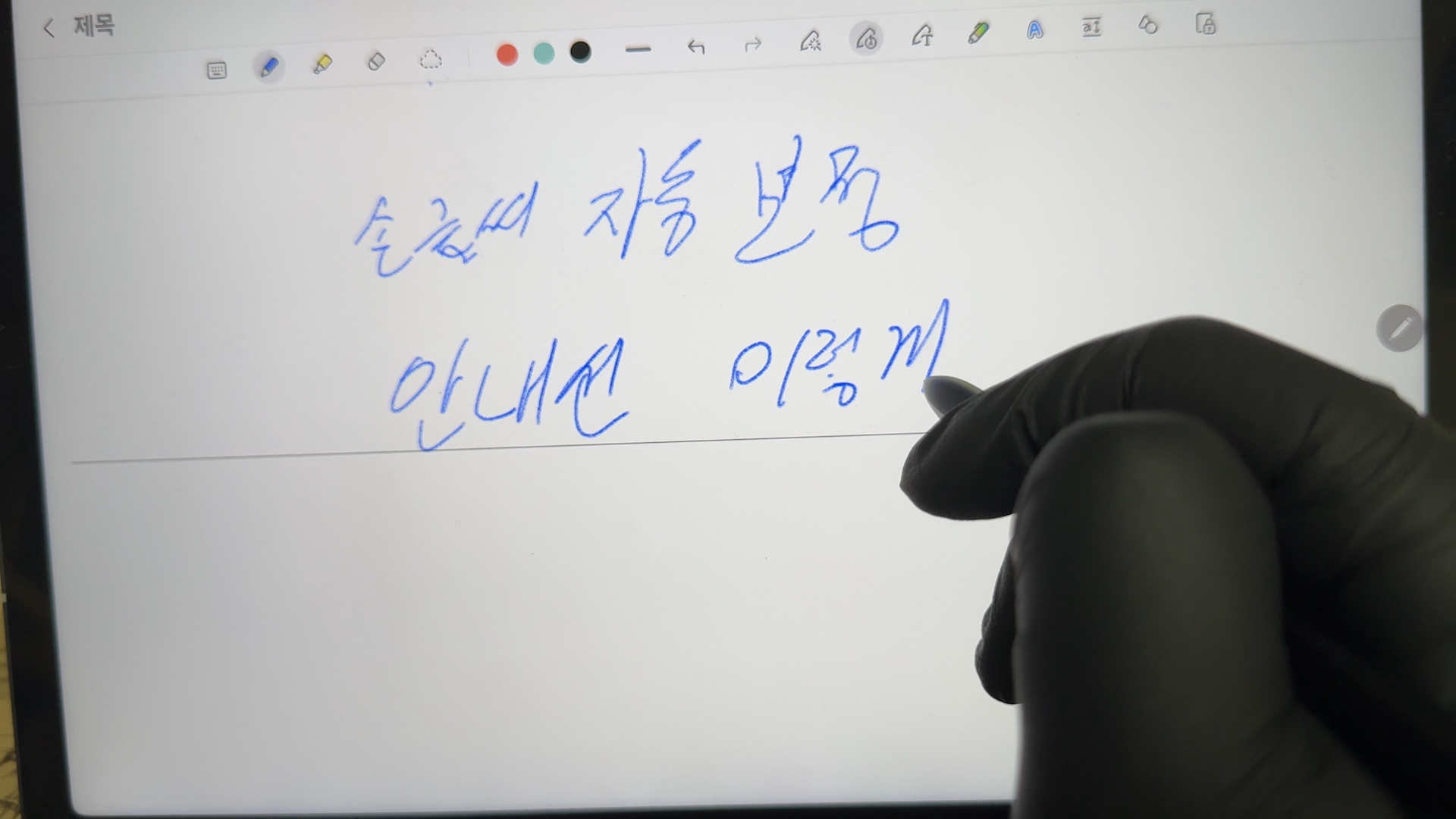
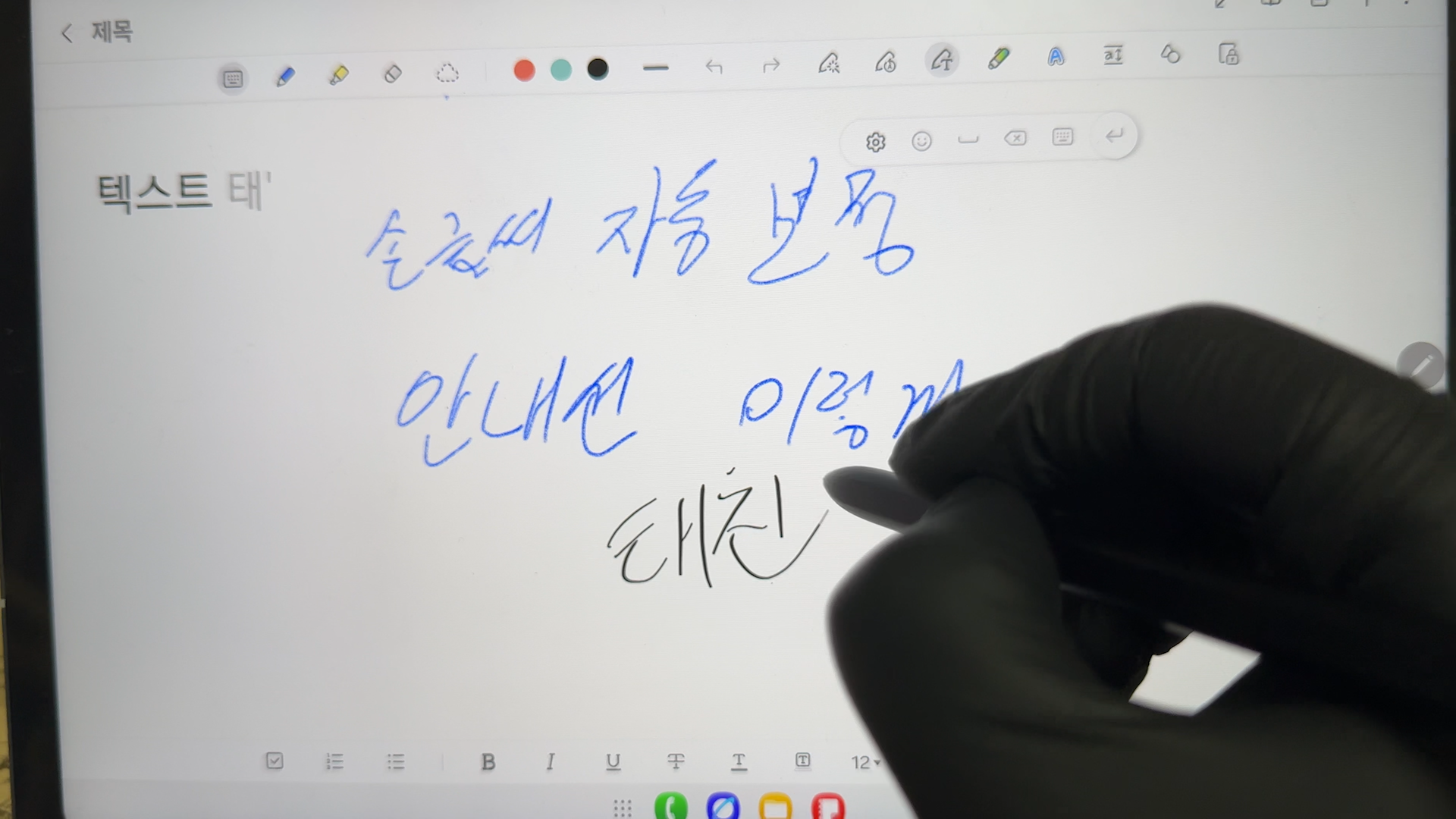
그리고 펜으로 쓰면 텍스트로 변환되는 기능도 있습니다.
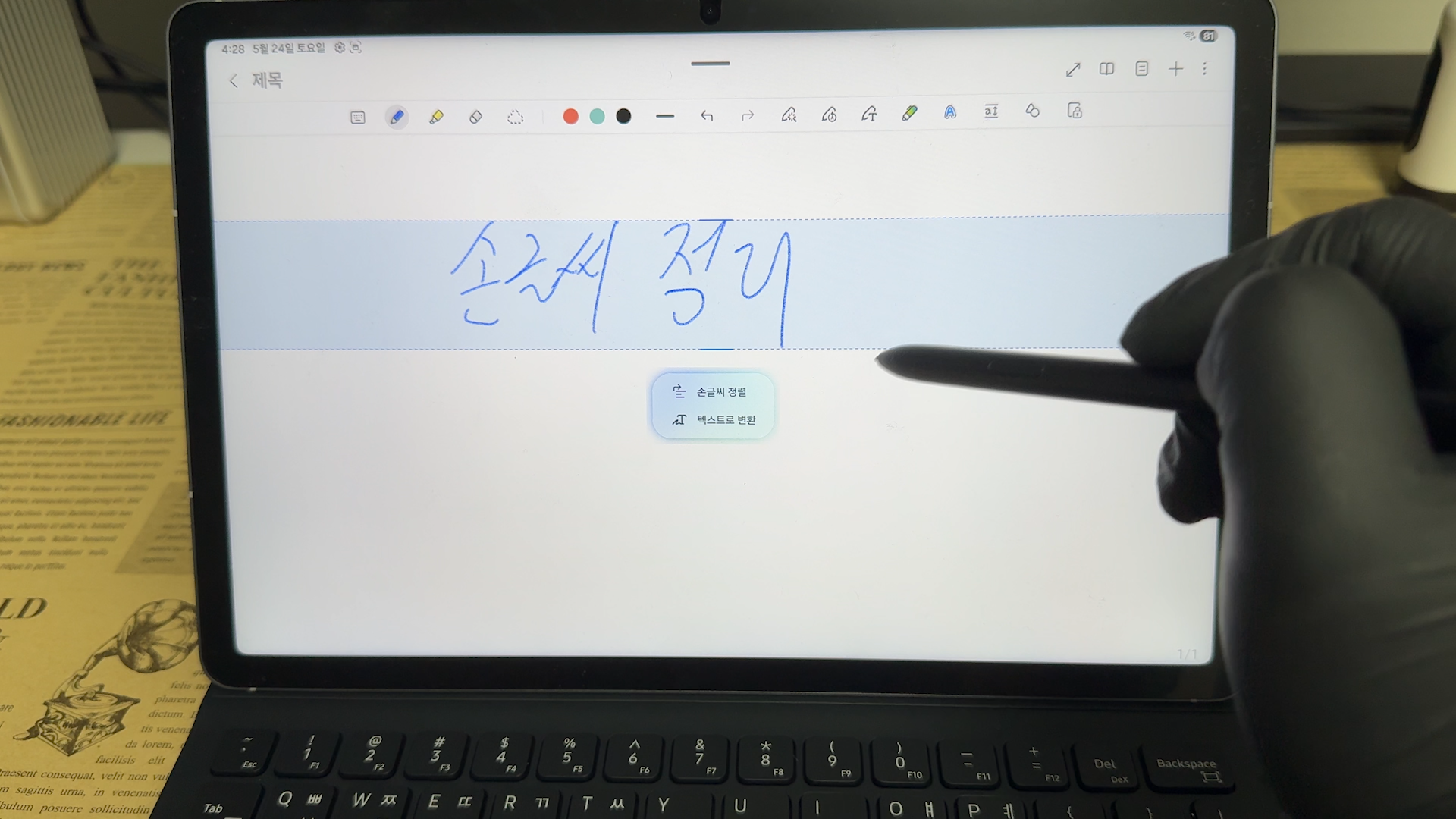
이미 글자를 쓴 경우에도 손글씨 정렬 기능이 있어서 삐뚤삐뚤 쓴 글씨를 정렬해 줍니다.
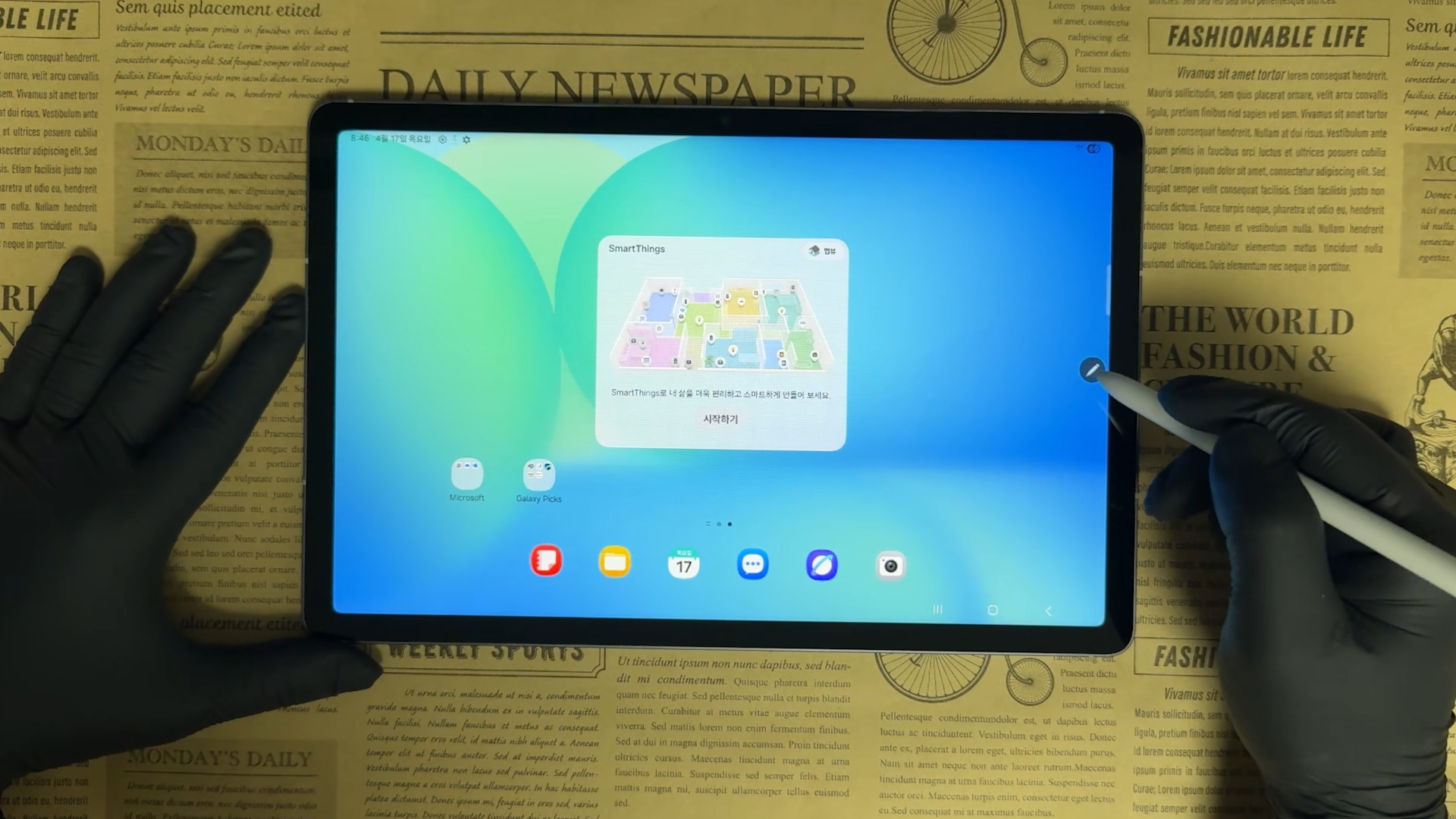
오른쪽에 펜 모양 아이콘을 선택해서 노트 작성을 눌러주면 어떤 상황에서도 빠르게 필기를 할 수 있습니다.
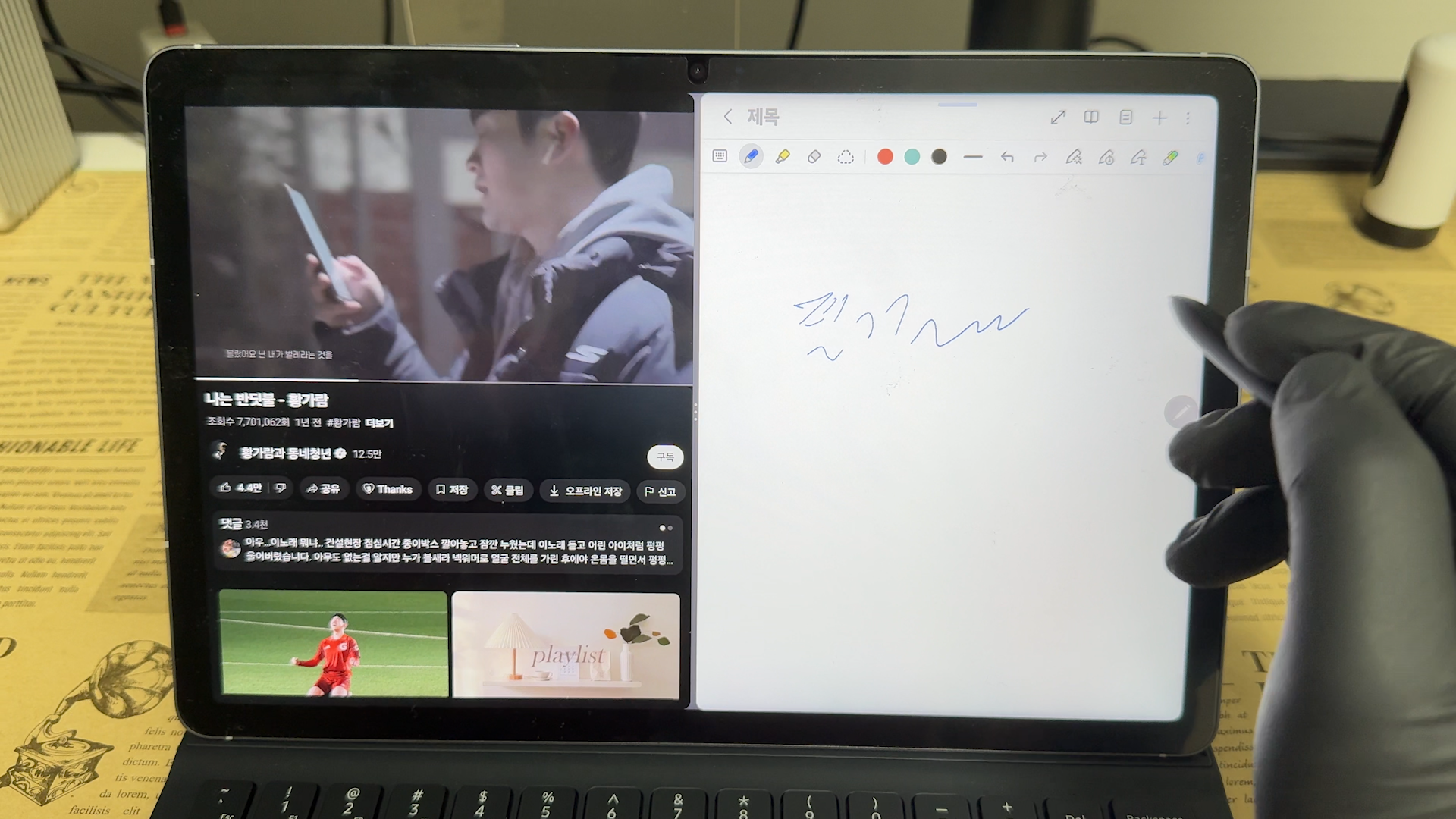
멀티 윈도우 기능으로 한쪽에서는 YouTube를 보면서 다른 한쪽에서는 노트 필기를 동시에 할 수 있어요
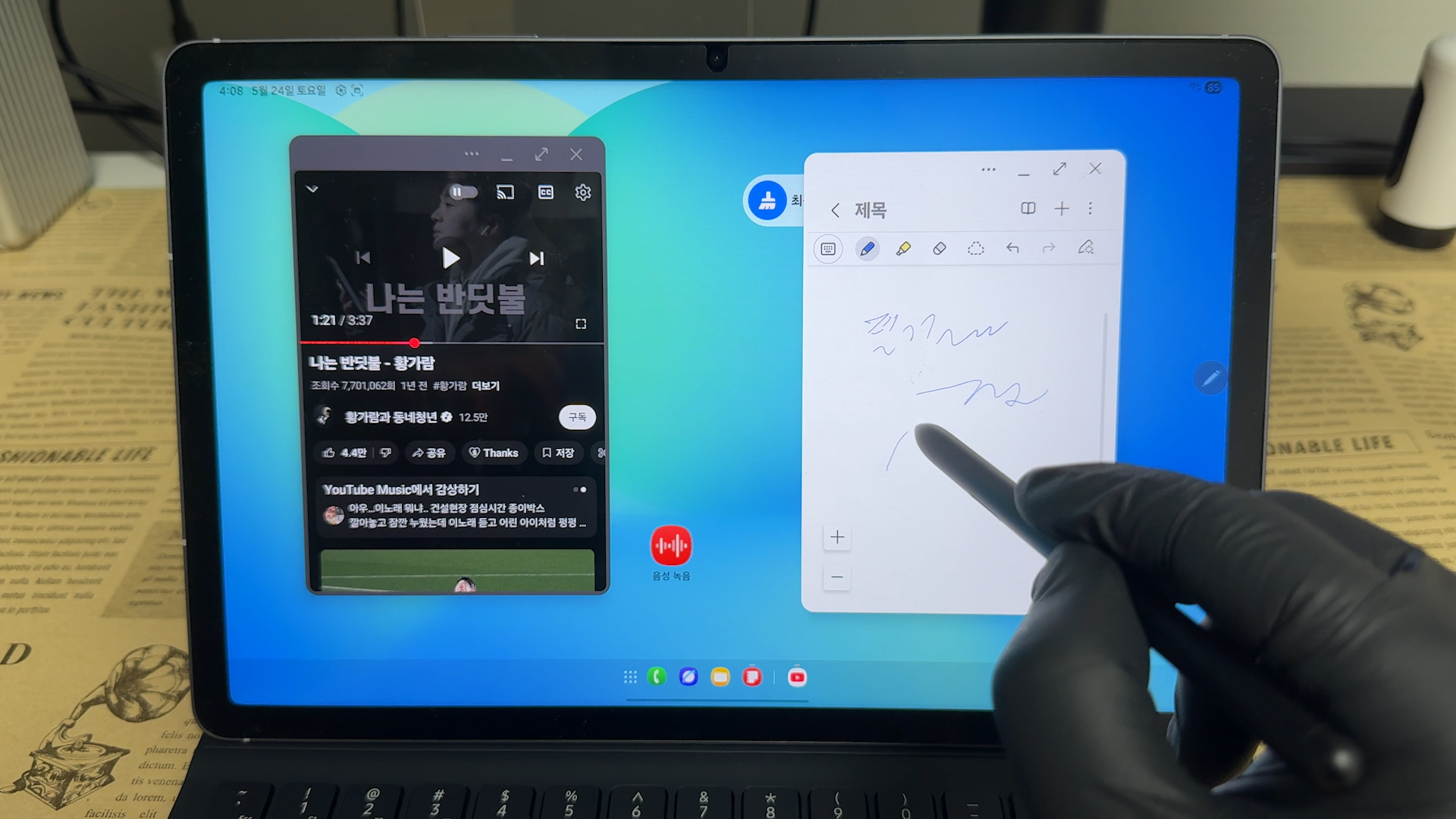
갤럭시탭 S10 FE 제품은 삼성 덱스 모드를 지원합니다. 태블릿이 PC처럼 바뀌어서 노트북 대용으로도 충분히 쓸 수 있어요
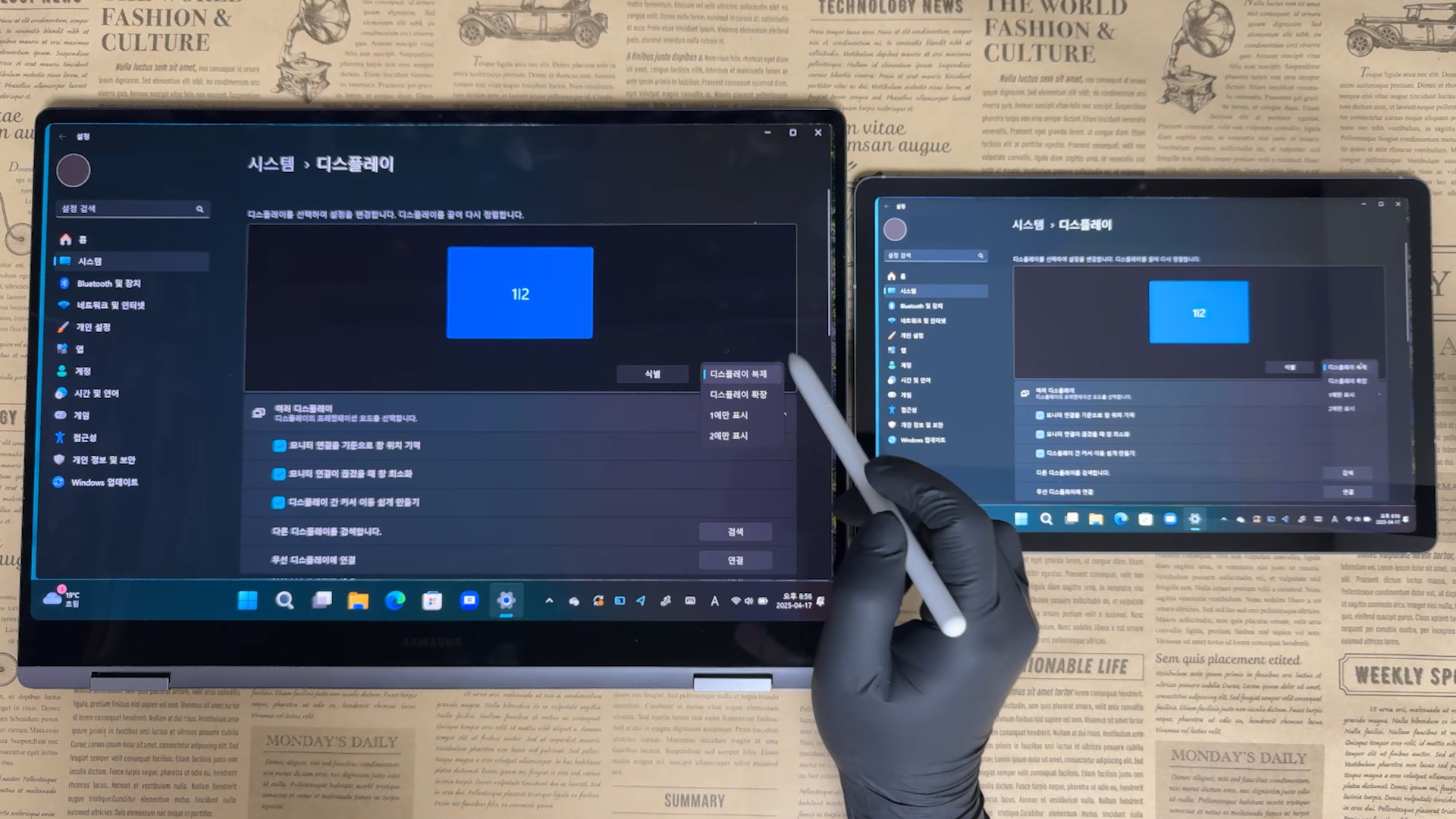
갤럭시탭 S10 FE 제품을 보조 모니터로 활용할 수도 있습니다. 같은 삼성 노트북을 사용한다면 별도 프로그램 설치 없이 동일 네트워크 환경에서 세컨드 스크린 기능을 켜주면 됩니다. 그리고 노트북에서 무선 디스플레이 연결을 선택하면 보조 모니터로 사용 가능합니다.
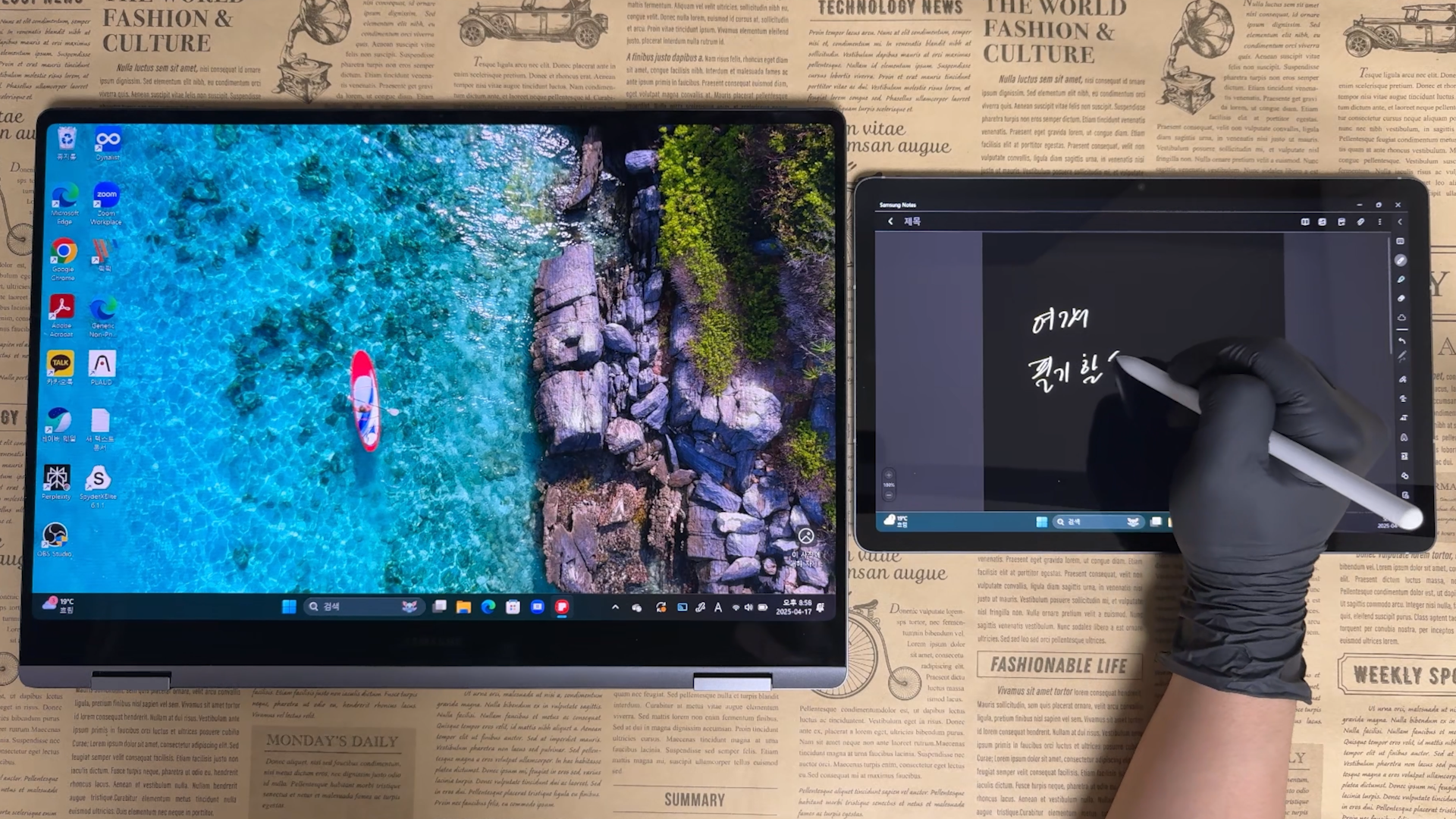
노트북에 설치한 S펜을 보조 모니터로 옮겨와서 필기해도 끊김없이 잘 동작이 되었습니다. 이 기능을 응용해서 펜이 안 되는 노트북에 연결해서 디지타이저로 사용해도 될 것 같습니다.
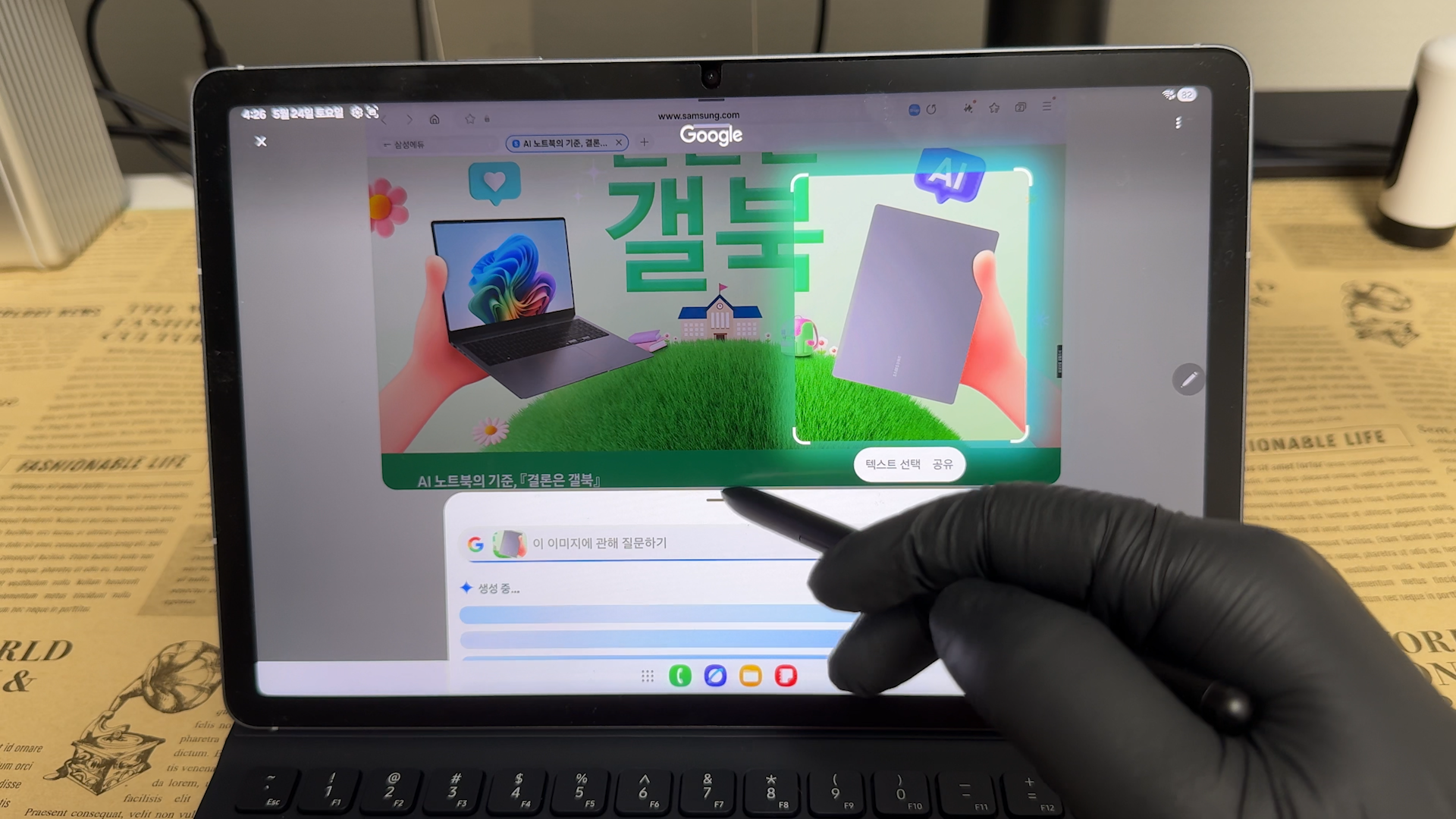
AI 셀렉트 기능을 사용하면 선택한 부분만 저장할 수 있습니다. 텍스트 인식을 선택하면 이미지 안에 글자를 인식해서 복사할 수 있습니다.
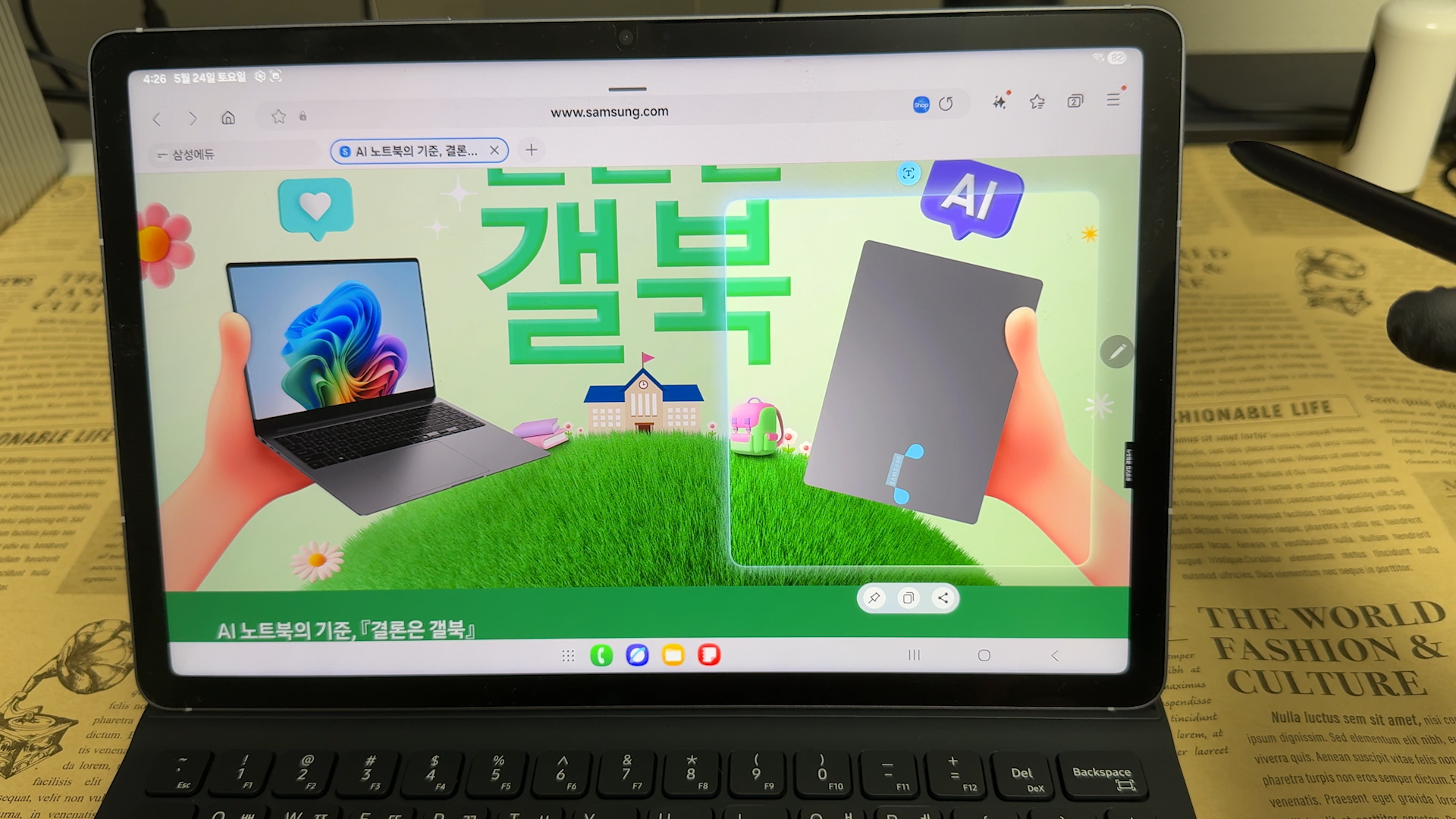
그리고 홈버튼을 선택하면 구글 이미지 검색 기능도 사용할 수 있습니다. S펜을 활용한 빠른 메모, 스마트 셀렉트, 스크린 캡처 등
다양한 기능을 바로 실행할 수 있어서 생산성이 정말 높아집니다.
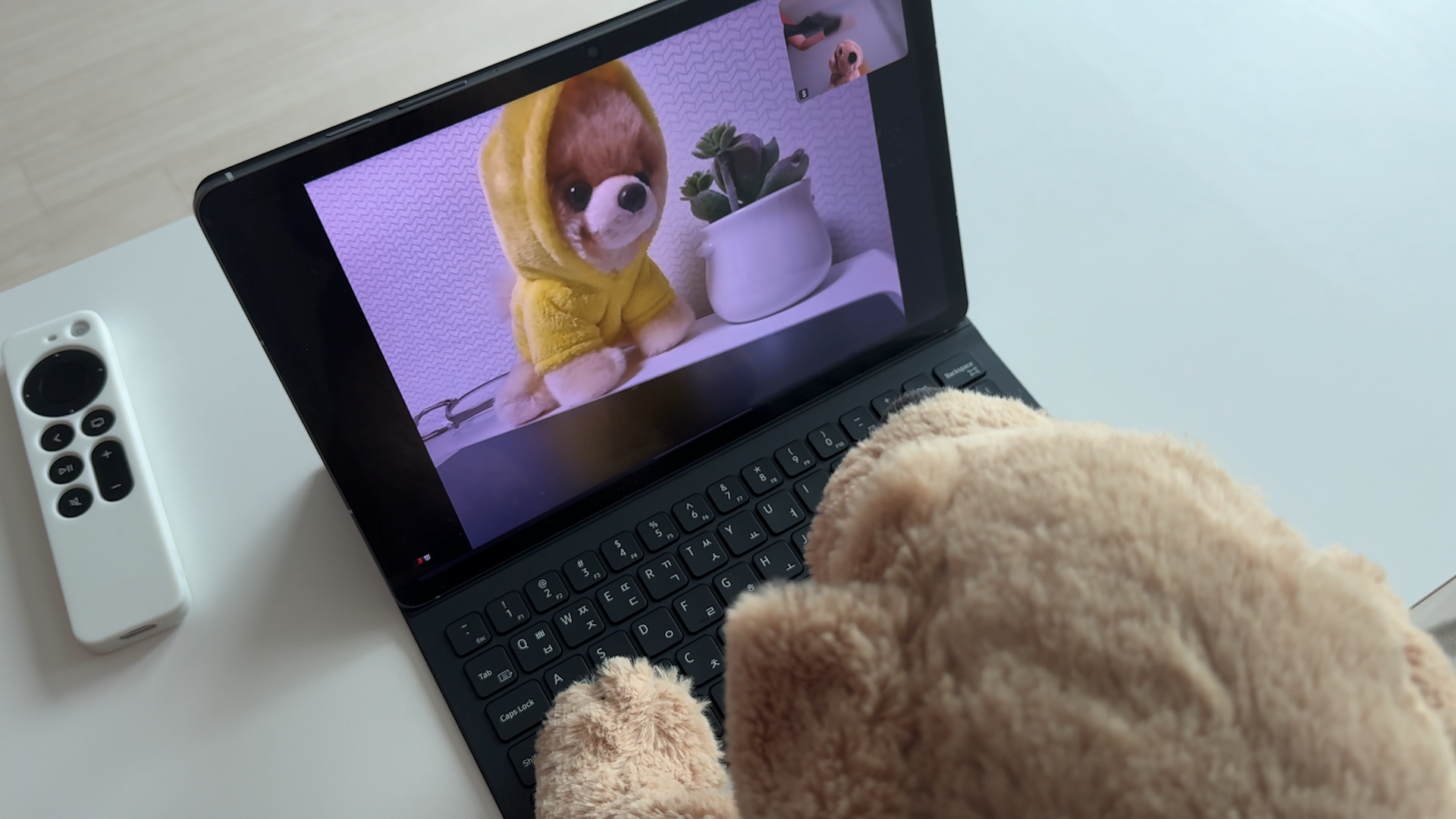
이제 카메라기능을 살펴볼게요 갤럭시탭 S10 FE는 후면 13MP, 전면 12MP 카메라가 탑재되어 있어서 화상 회의, 온라인 수업 등에 활용하기 좋습니다. 실제로 줌 화상 회의 앱을 실행해봤는데 화질도 선명하고, 마이크 성능도 좋아서 상대방과 원활하게 소통할 수 있었습니다.
간단한 사진 촬영까지 문제 없었고, 동영상 녹화 해상도는 UHD 4K (3840 x 2160) 30fps까지 지원합니다.
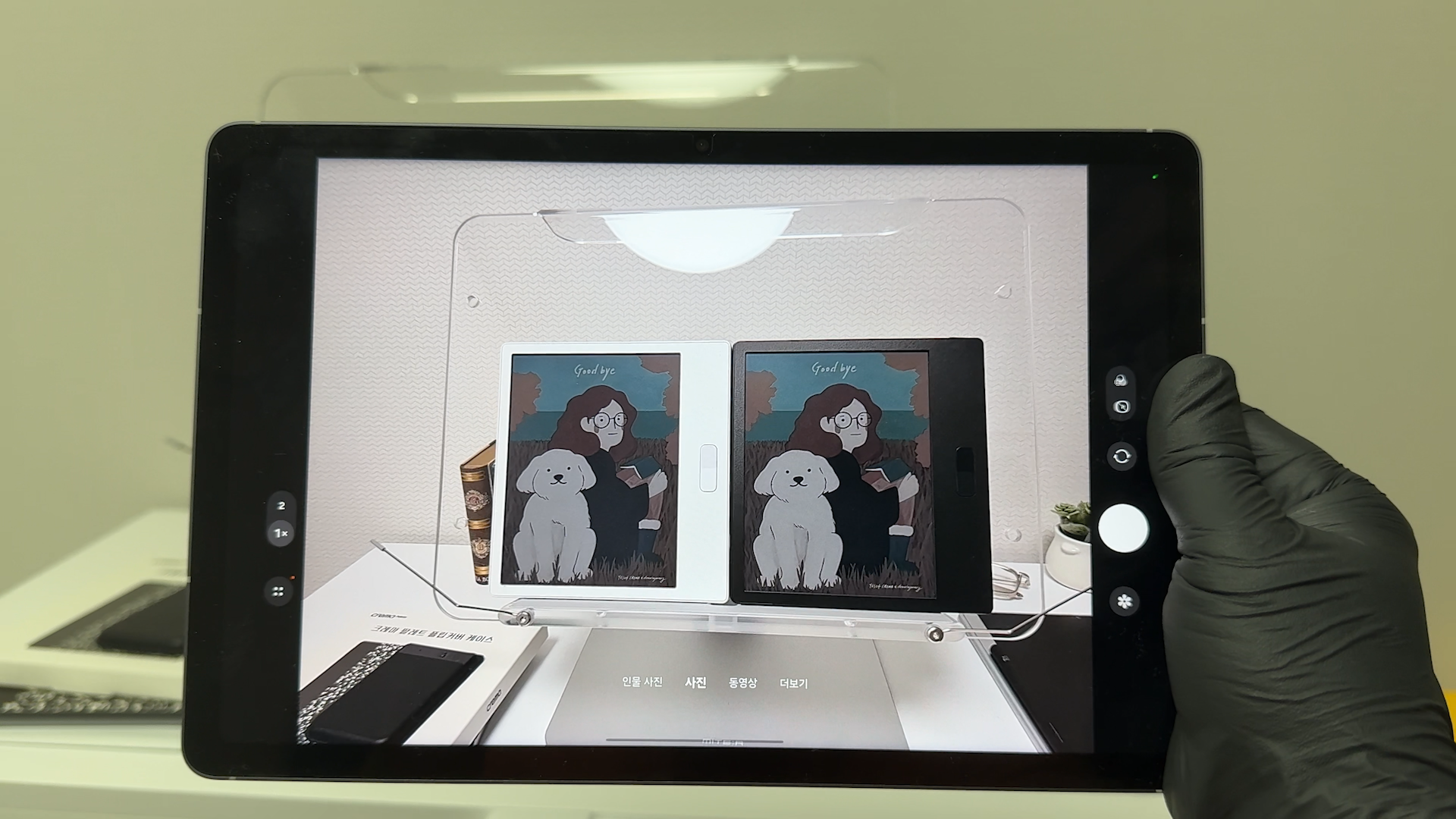
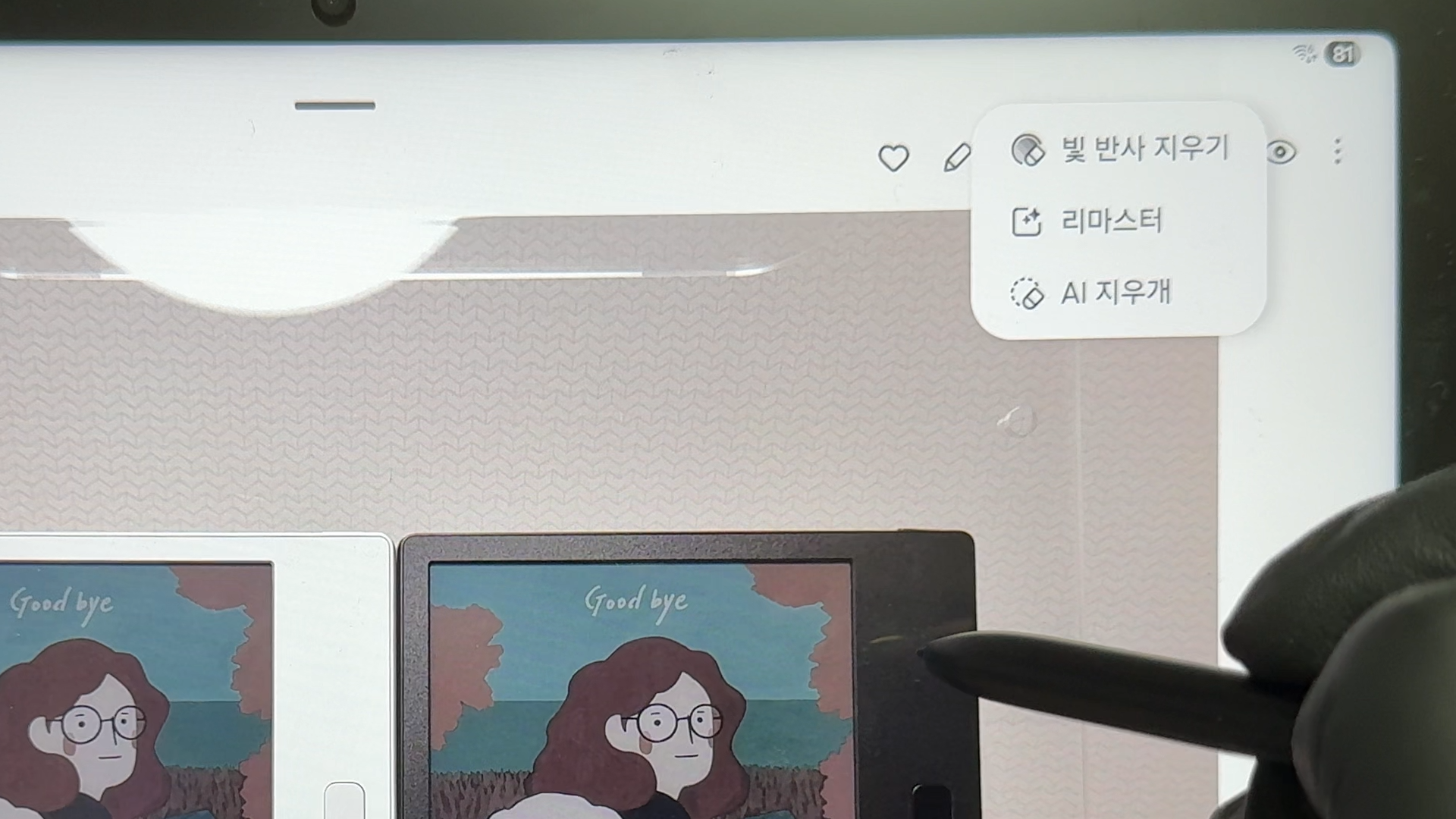
사진 편집에서도 AI가 빛을 발하는데요 사진 갤러리에서 AI 기능을 선택하면 빛 반사 지우기, 리마스터, AI 지우개 기능이 있습니다. 여기서 빛 반사 지우기를 선택하고 사진에서 빛 반사를 제거해 줍니다.
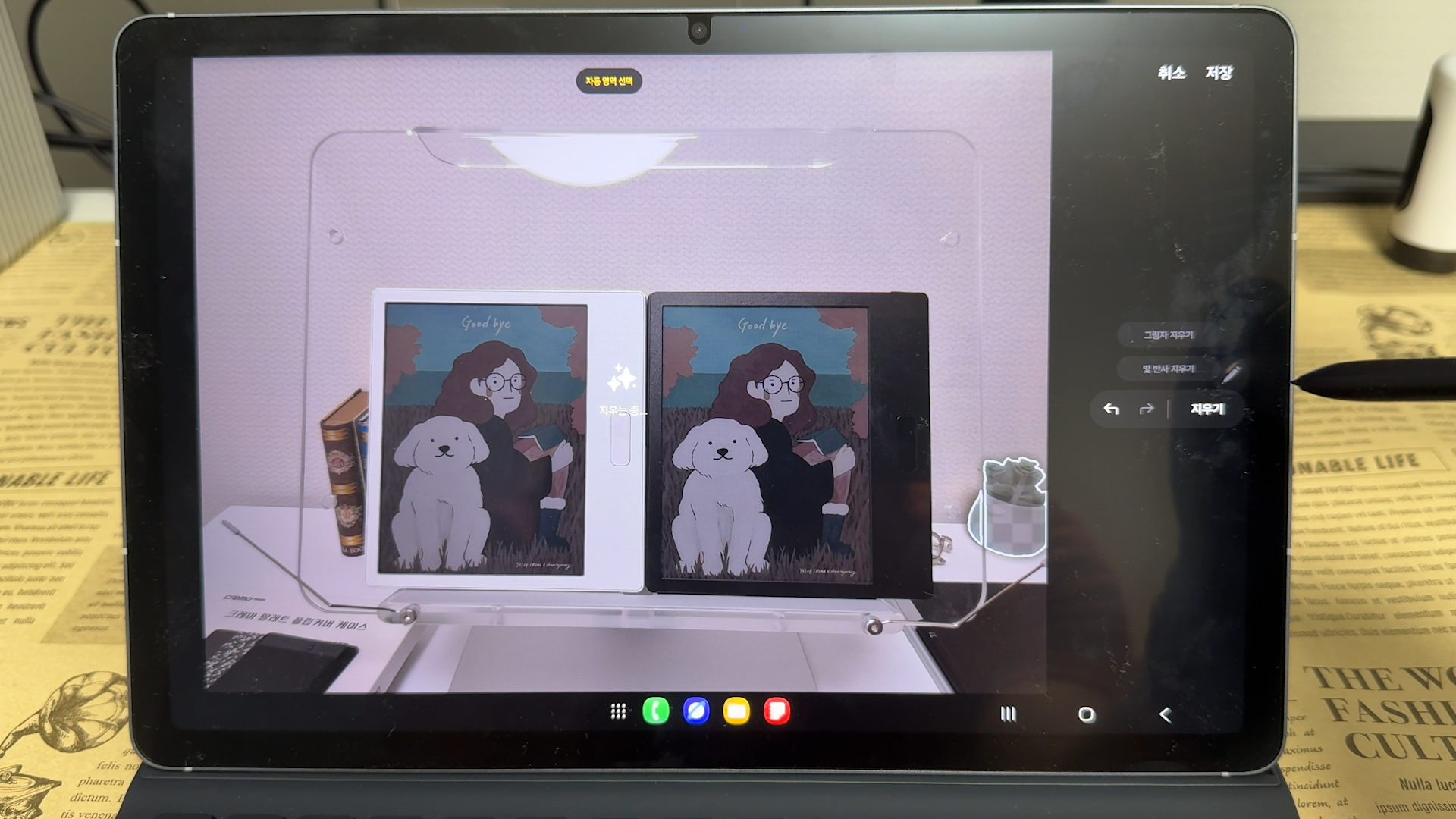
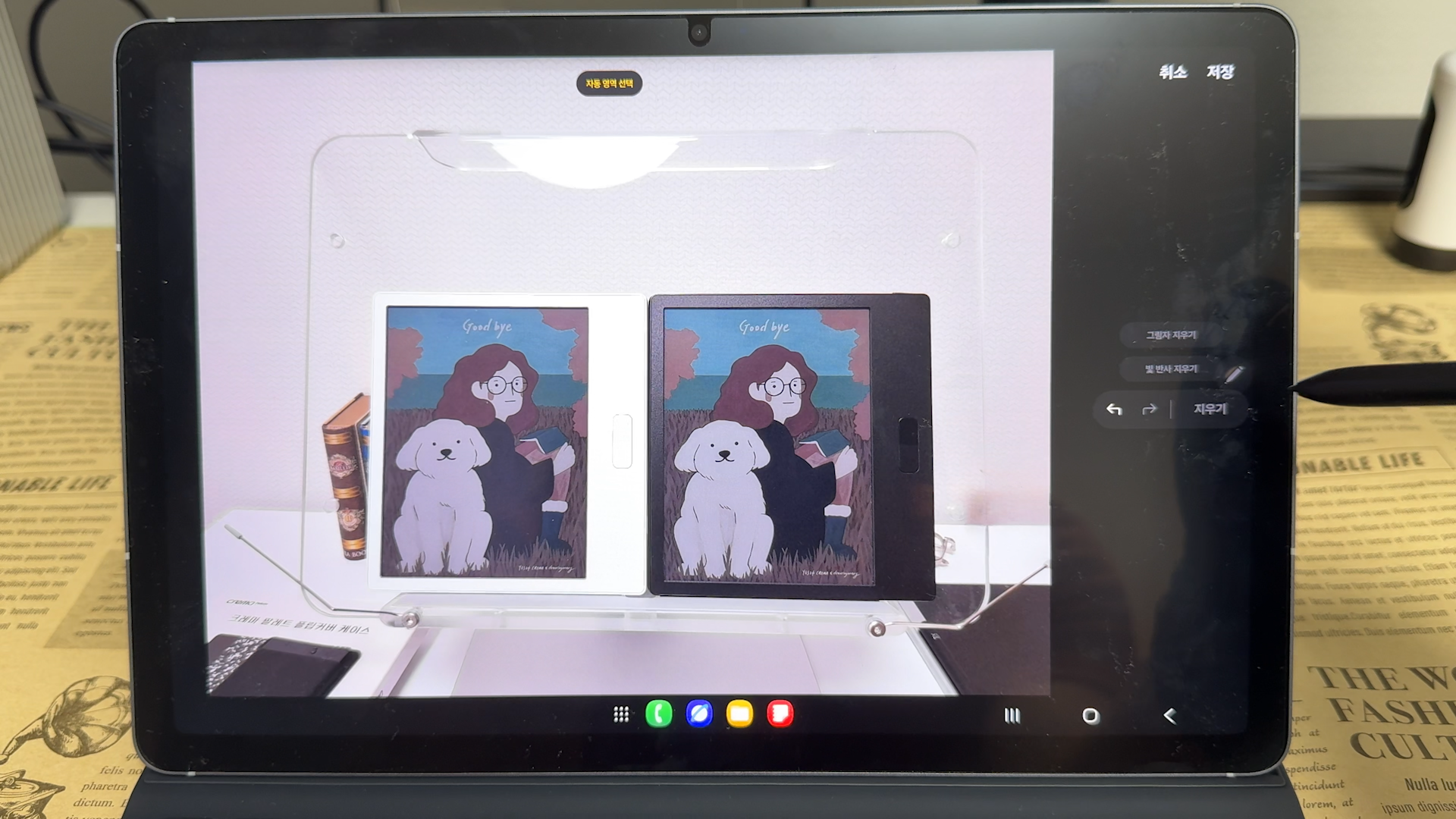
AI 지우개는 삭제할 대상을 이렇게 선택해주면 그 부분만 삭제되는 것을 볼 수 있습니다.
게임도 FC MOBILE을 실행해봤는데, 그래픽도 부드럽고 발열도 적어서 쾌적하게 즐길 수 있었습니다.

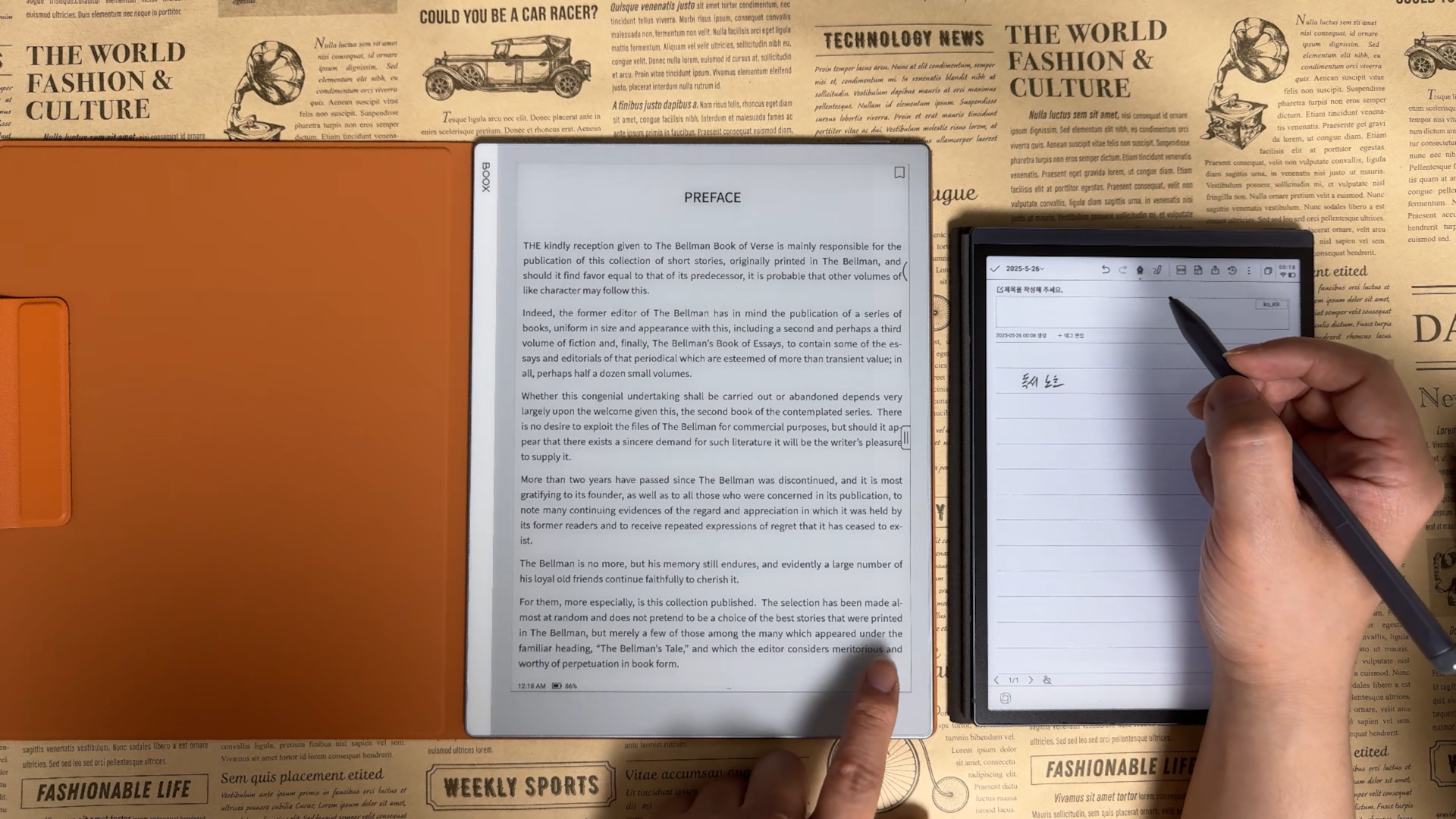
전자책 리더기로도 활용할 수 있지만, 그건 제가 소개하고 있는 eReader 제품을 활용해 보세요 태블릿으로 책을 볼때는 느낄 수 없는
실제 종이 같은 느낌을 받을 수 있을 거에요
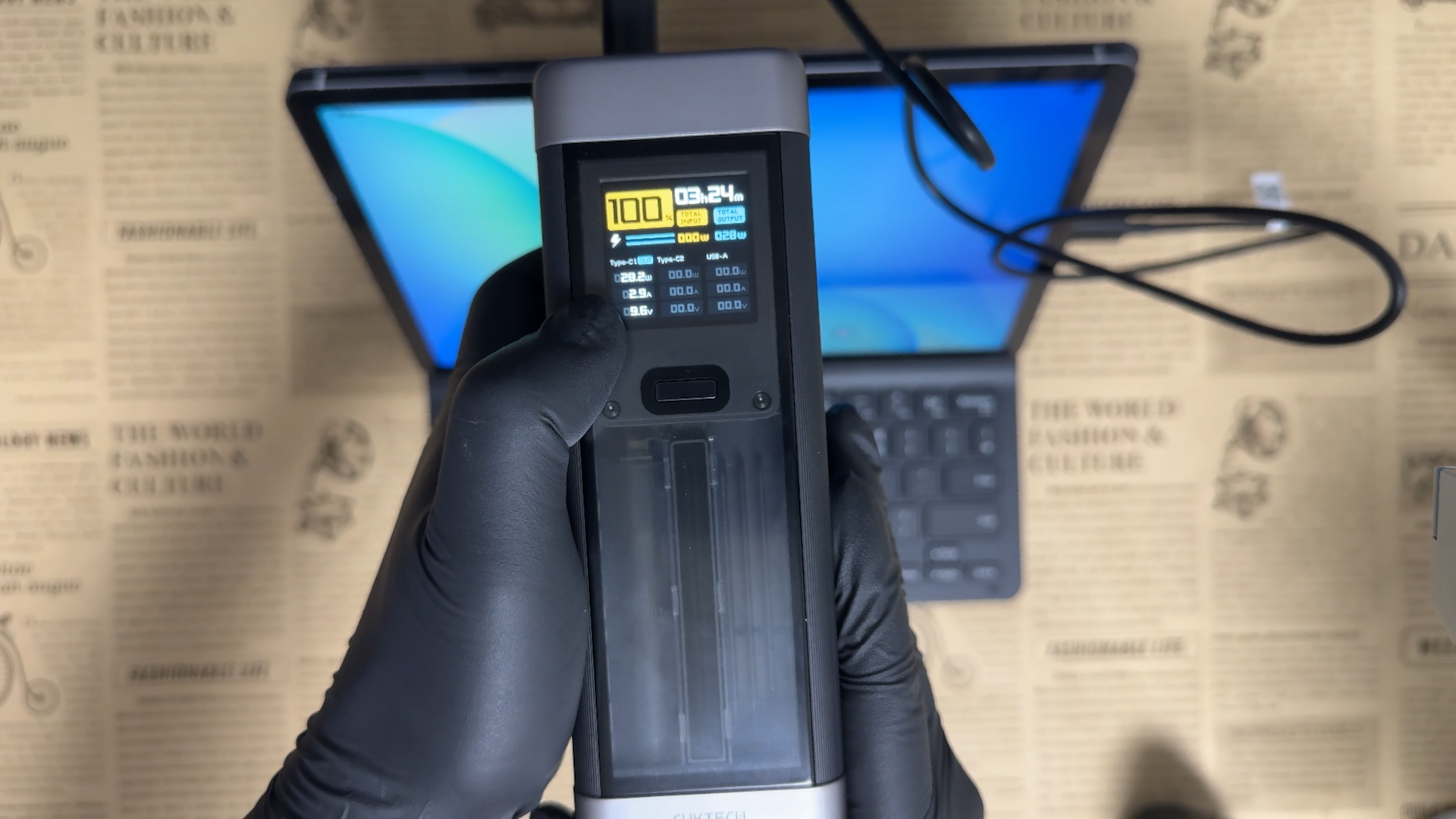
배터리는 8,000mAh 대용량이라 충전 걱정없이 사용할 수 있습니다. 제가 가지고 있는 보조 배터리로 측정해 본 결과 28W 정도로 측정됩니다.
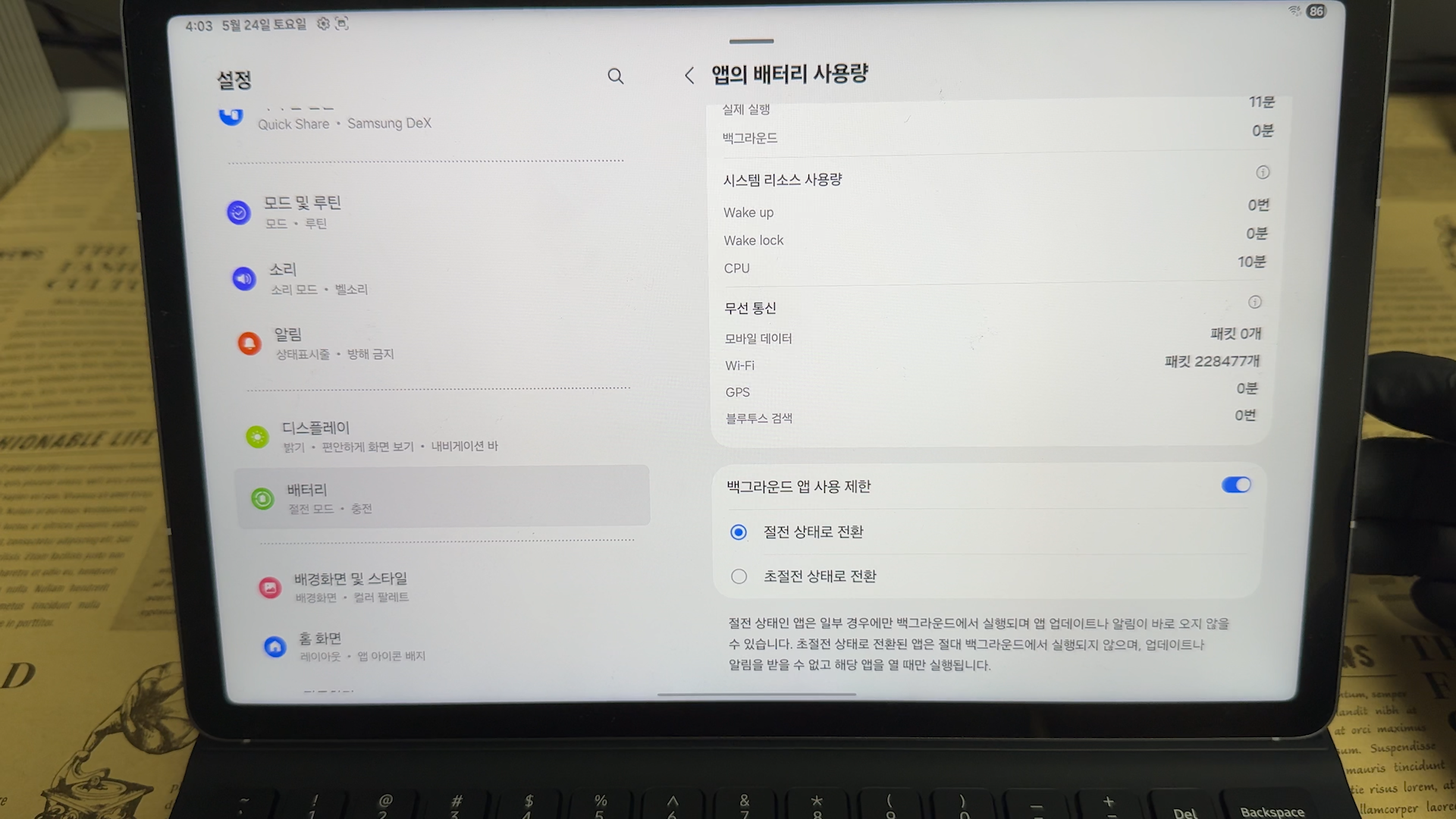
배터리 관리 꿀팁을 소개하면 많은 분들이 단순히 절전 모드나 밝기 조절만 떠올리시는데, 갤럭시탭 S10 FE에서는 ‘앱별 배터리 사용량’ 기능을 꼭 활용해보세요. 설정 > 배터리 > 배터리 사용량에 들어가면 어떤 앱이 배터리를 많이 소모하는지 한눈에 볼 수 있습니다. 만약 자주 쓰지 않는 앱이 배터리를 많이 잡아먹고 있다면, ‘백그라운드 사용 제한’ 옵션을 켜서 자동으로 꺼지게 설정할 수 있어요
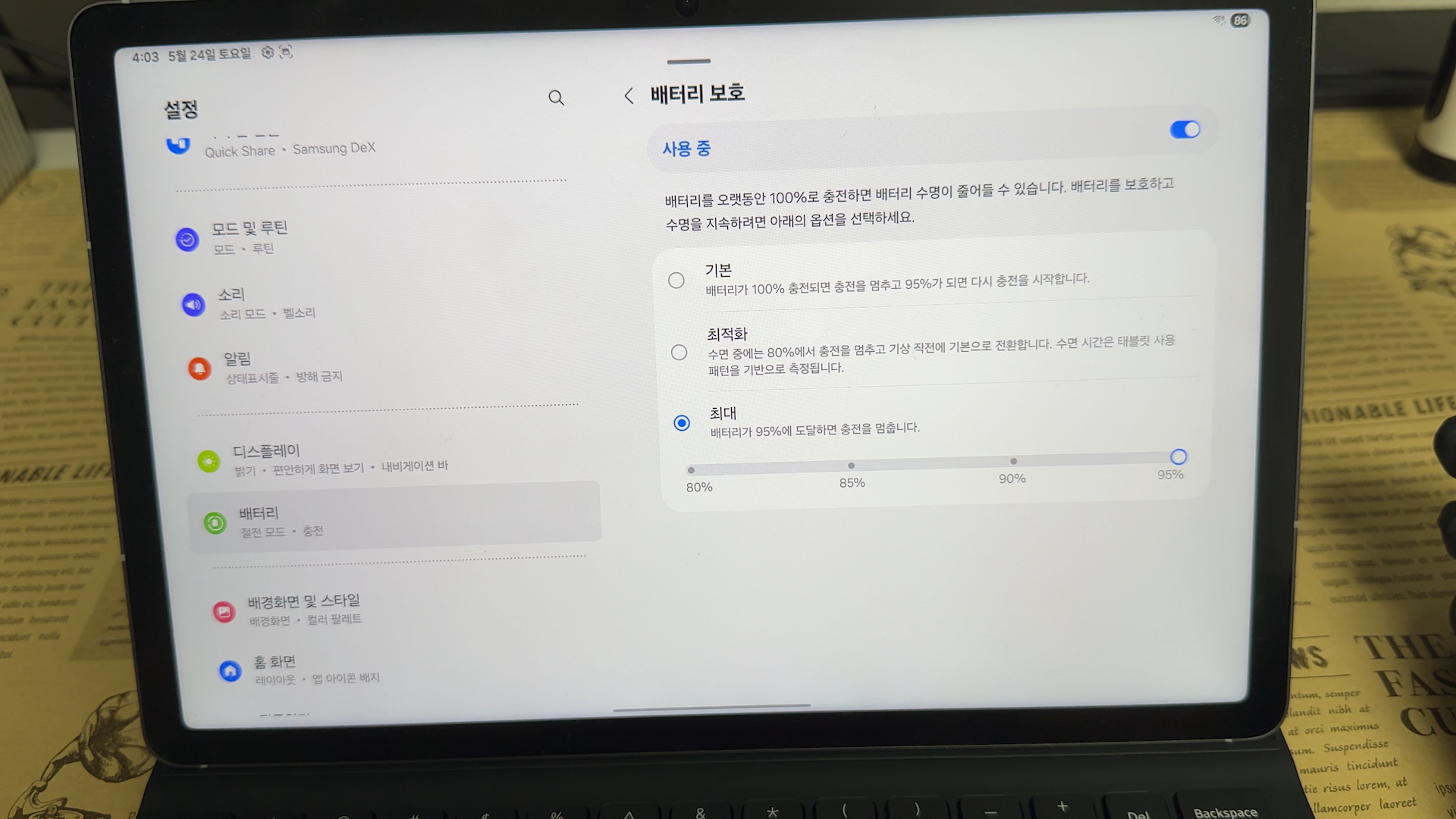
그리고, ‘배터리 보호’ 기능도 꼭 켜두세요 이 기능을 활성화하면 배터리가 95%까지만 충전되어 장기적으로 배터리 수명을 훨씬 더 오래 유지할 수 있습니다. 특히 집이나 사무실에서 항상 충전기에 꽂아두고 쓰는 분들에게 강력 추천드려요
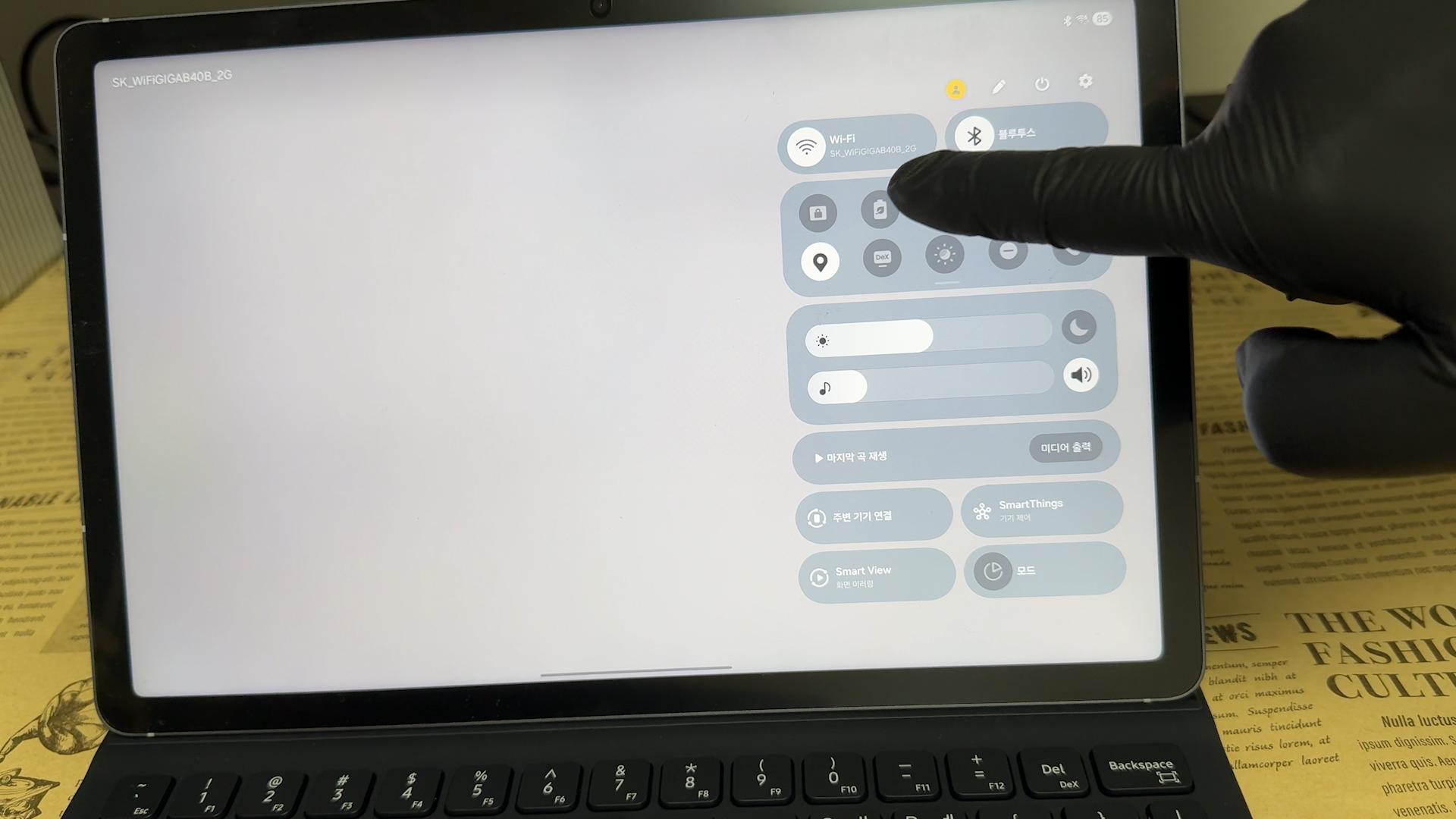
외출 시에는 ‘초절전 모드’를 활용해서 필요한 앱만 최소한으로 사용하도록 설정하면 배터리 걱정 없이 하루 종일 사용할 수 있습니다.
지금까지 갤럭시탭 S10 FE의 디자인, 스펙, S펜 활용법, 그리고 엔터테인먼트 기능까지 빠르게 살펴봤는데요 이 제품은 학생, 직장인 모두에게 추천할 만한 적당한 태블릿입니다. 가격 대비 성능, S펜의 편리함, 다양한 멀티태스킹 기능까지 모두 갖췄고요, 특히 국내 대기업 삼성전자에서 출시한 제품이라서 태블릿 입문자에게도, 기존 사용자에게도 모두 믿고 구입할 수 있는 제품입니다.
오늘 글이 흥미로웠다면 아래 영상으로도 시청하실 수 있습니다.

'태블릿 친구들' 카테고리의 다른 글
| TCL에서 새롭게 선보인 Note A1, 어떤 제품일까? (0) | 2025.12.20 |
|---|---|
| 가성비 LTE 미니 태블릿 비교! (6) | 2025.08.20 |
| HOTWAV R10 Pro 극한의 내구성! 던져도 멀쩡한 러기드 태블릿 (1) | 2025.03.15 |
| 갤럭시탭S9 구조독 매직키보드를 e북 리더기에 사용해 봤어요 (1) | 2025.02.15 |
| 내비게이션 추천 태블릿 iPlay 60 mini pro LTE (1) | 2025.02.09 |


댓글